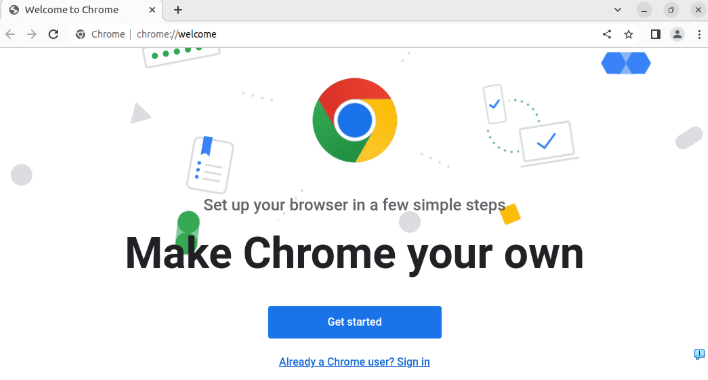
Chrome浏览器的远程协作功能允许用户在没有安装Chrome的情况下,通过互联网连接到其他用户的Chrome浏览器,并共享他们的浏览活动。以下是使用Chrome浏览器远程协作功能的步骤:
1. 访问远程协作网站:首先,你需要找到一个支持远程协作的网站。这些网站通常允许你创建或加入一个会话,然后与其他用户共享你的浏览数据。例如,你可以访问https://www.remote-collaboration.com/ 来创建一个会话。
2. 创建会话:当你访问远程协作网站时,你会看到一个表单,你需要填写一些信息,如你的电子邮件地址、密码等。然后,你可以选择你想要共享的浏览器标签页。
3. 加入会话:一旦你创建了会话,你就可以加入它。点击“加入”按钮,然后输入你的用户名和密码。
4. 共享浏览数据:一旦你加入了会话,你就可以开始共享你的浏览数据了。你可以通过点击“分享”按钮,然后选择你想要共享的数据类型(如网页、书签、历史记录等)来实现这一点。
5. 查看共享数据:一旦你分享了你的浏览数据,其他用户可以在他们的Chrome浏览器中看到这些数据。他们可以点击“打开”按钮来查看你的数据,或者点击“保存”按钮来保存这些数据。
请注意,使用远程协作功能可能会增加你的隐私风险,因为其他人可以看到你的浏览数据。因此,你应该只在信任的人之间使用此功能,并且要确保你知道你在做什么。