您当前位置: 首页 >  帮助中心 >  Chrome浏览器如何启用或禁用页面中的自动播放视频

Chrome浏览器如何启用或禁用页面中的自动播放视频

文章来源:谷歌浏览器官网 时间:2025-01-01

在Chrome浏览器中,启用或禁用页面中的自动播放视频是一个常见的需求。以下是详细的步骤和指导:

Chrome浏览器如何启用或禁用页面中的自动播放视频1

Chrome浏览器页面中的自动播放视频设置步骤

1.打开Chrome浏览器

首先,确保你已经打开了Chrome浏览器

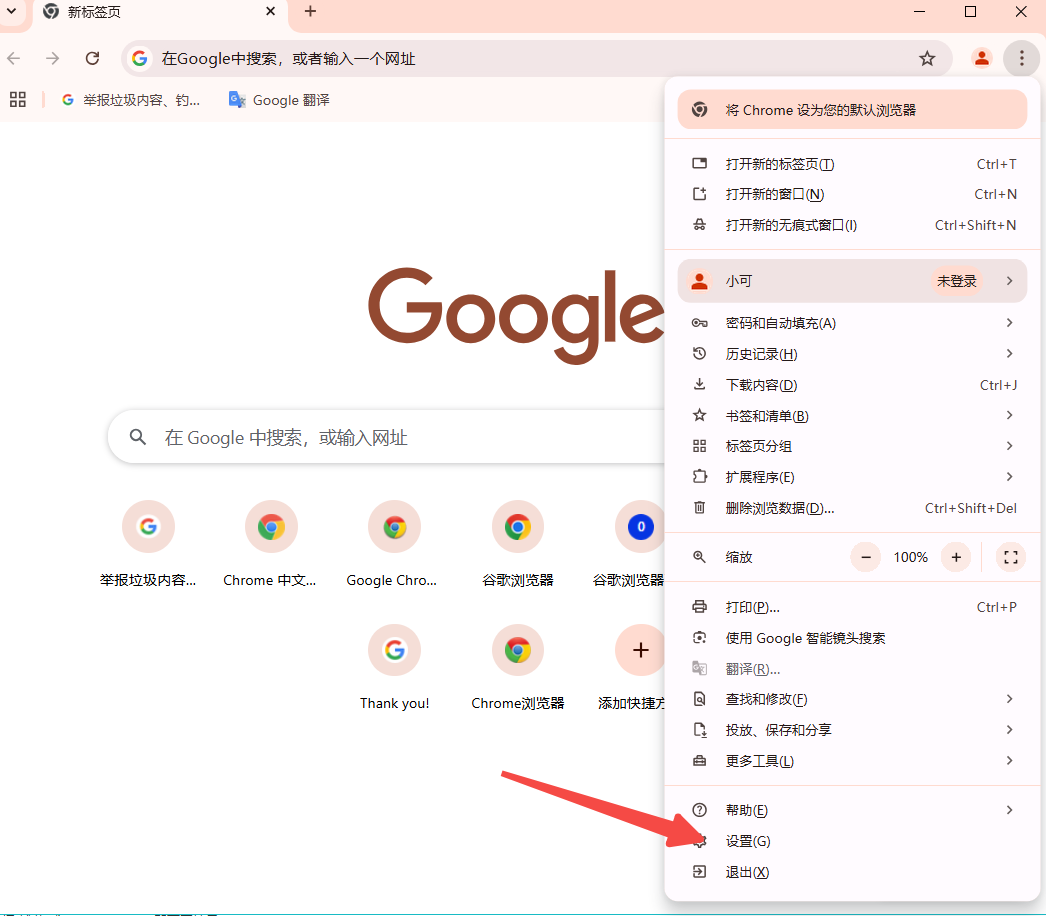
2.访问设置

点击右上角的三个垂直点(菜单按钮),然后选择“设置”。

Chrome浏览器如何启用或禁用页面中的自动播放视频2

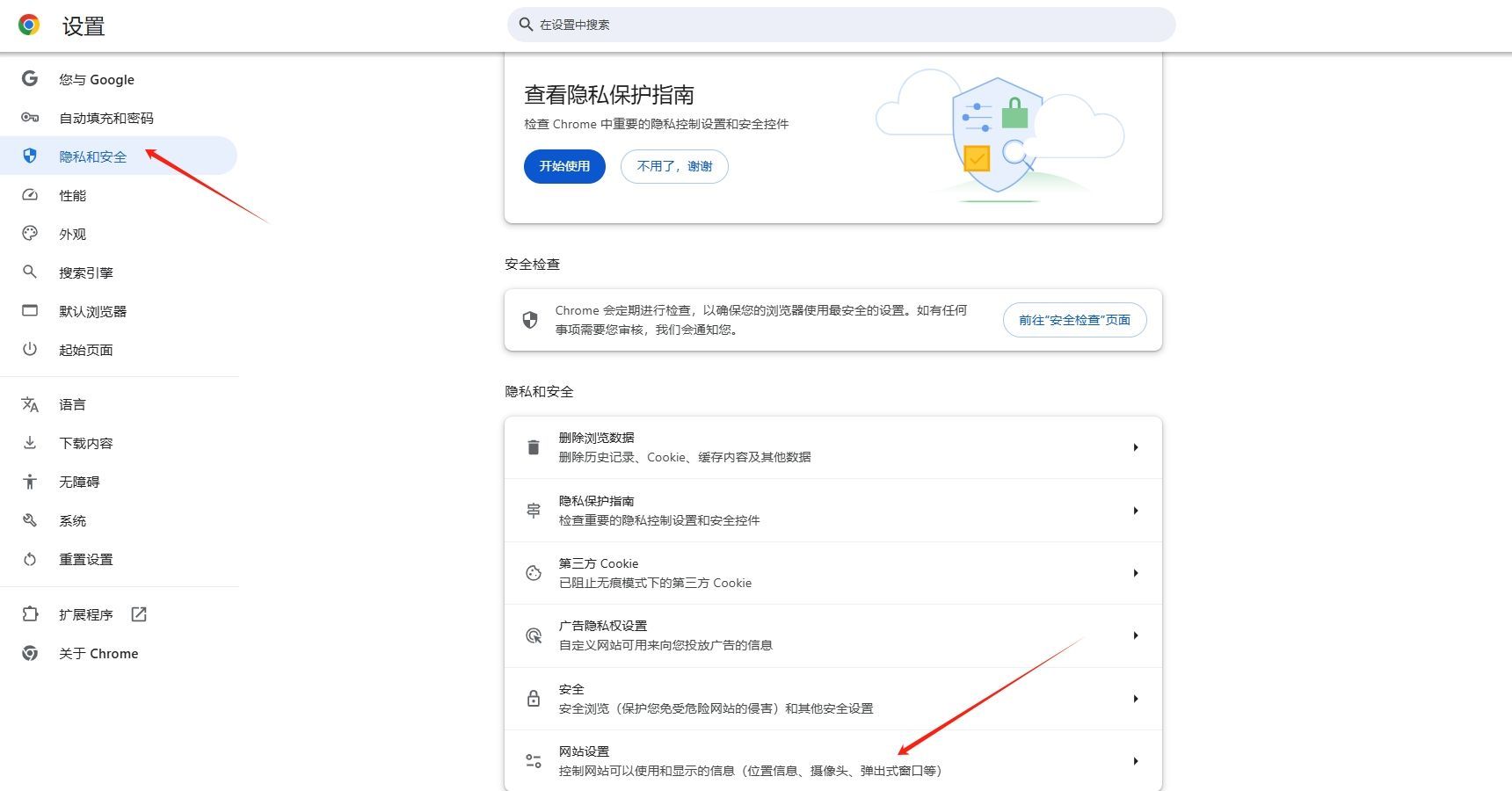
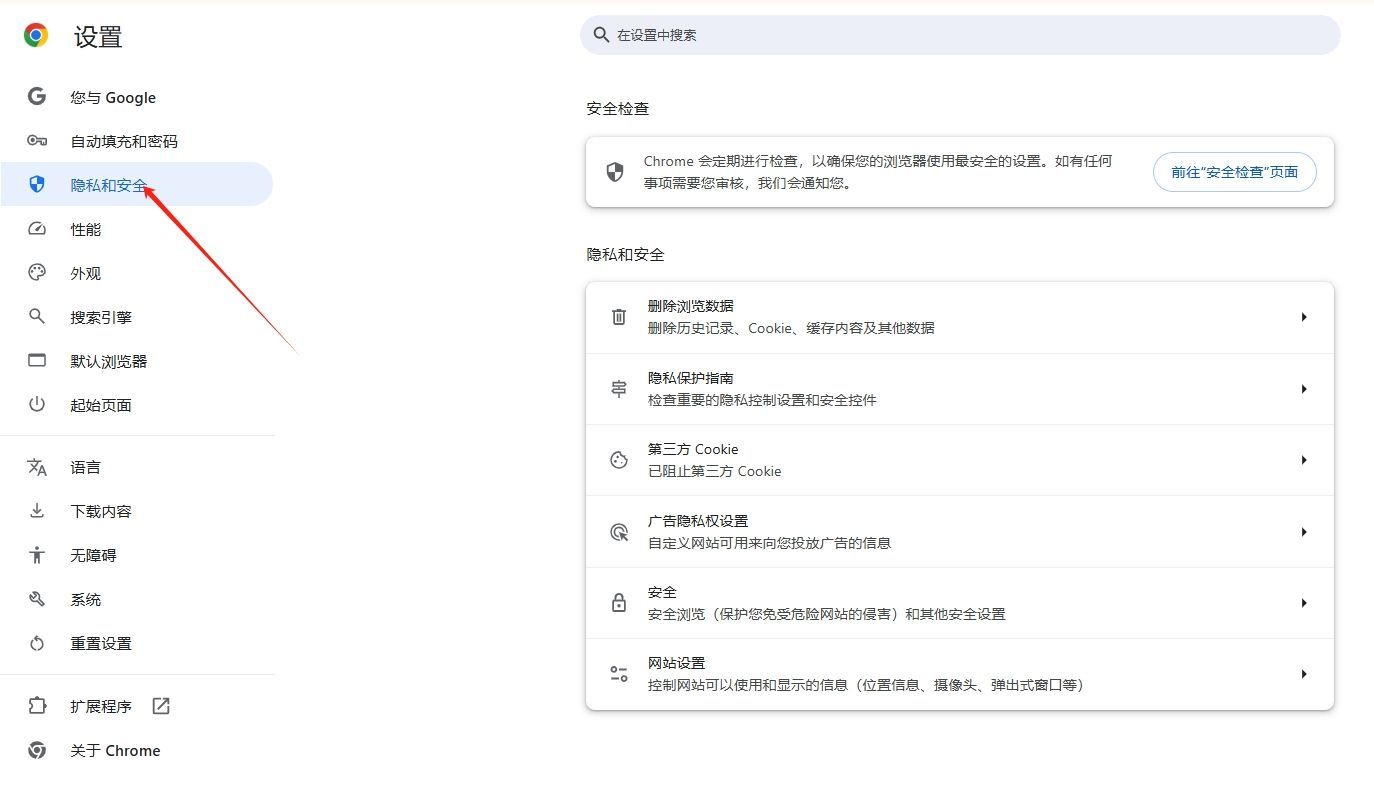
3.进入隐私设置和安全性

在设置页面,向下滚动并点击“隐私设置和安全性”。
Chrome浏览器如何启用或禁用页面中的自动播放视频3

4.站点设置

在“隐私设置和安全性”部分,点击“站点设置”。

Chrome浏览器如何启用或禁用页面中的自动播放视频4

5.查找媒体内容

在“权限”部分,找到并点击“媒体内容”。

6.调整自动播放设置

在“媒体内容”页面,你会看到几个选项:

-不允许网站播放音频:完全禁止所有网站的音频自动播放。

-允许网站播放声音:允许所有网站播放音频。

-询问网站是否可以播放声音:每次网站尝试播放音频时都会弹出提示,让你选择是否允许。

根据你的需求选择合适的选项。例如,如果你希望完全禁止自动播放,可以选择“不允许网站播放音频”。如果你希望在有需要时手动允许,可以选择“询问网站是否可以播放声音”。

7.保存设置

完成设置后,关闭设置页面。你的选择将被保存并立即生效。

通过以上步骤,你可以轻松地控制Chrome浏览器中页面的自动播放视频功能。

如何通过Chrome浏览器模拟不同的设备屏幕分辨率

上一篇>如何通过Chrome浏览器模拟不同的设备屏幕分辨率

如何查看Chrome浏览器中的安全证书信息

下一篇>如何查看Chrome浏览器中的安全证书信息

继续阅读
Chrome浏览器智能合同解析降低法律风险指南 05-10 谷歌浏览器如何阻止未经授权的网站发起下载 08-13 Chrome浏览器如何删除所有自动填充的数据 03-16 Chrome浏览器离线安装包下载安装详解 10-14 Chrome浏览器如何启用网页内容的智能翻译 05-02 Google Chrome浏览器视频播放流畅度提升方法 06-13 谷歌浏览器视频播放加速操作教程详细解析 09-06 google浏览器插件网络请求拦截功能测试 07-02 Chrome插件支持网页图片与视频的格式自动转换 04-23 Chrome浏览器如何加速网页加载的优先级 04-28
返回顶部