Chrome无法加载GIF图片可能由多种原因造成,以下是一些常见的解决方法:
1.检查网络连接
-打开其他网站或应用,查看网络是否正常。如果网络连接不稳定或速度过慢,可能会导致GIF图片无法加载。可以尝试切换网络或重启路由器来改善网络状况。
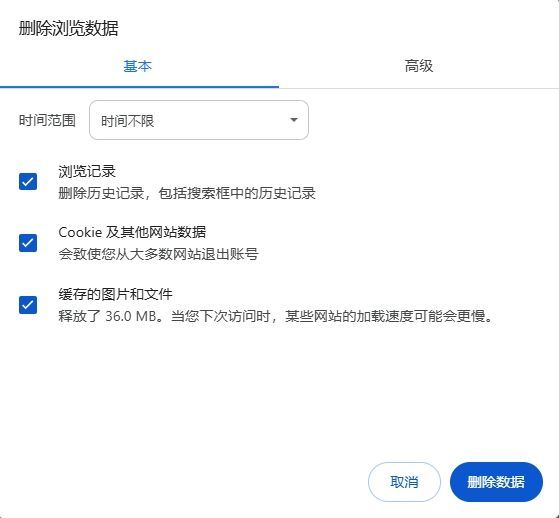
2.清除缓存和Cookie
-过多的缓存和Cookie可能会影响网页的加载。在Chrome浏览器中,点击右上角的三个点,选择“更多工具”-“清除浏览数据”,在弹出的窗口中选择“所有时间”,并勾选“Cookie及其他网站数据”和“缓存的图片及文件”,然后点击“清除数据”。
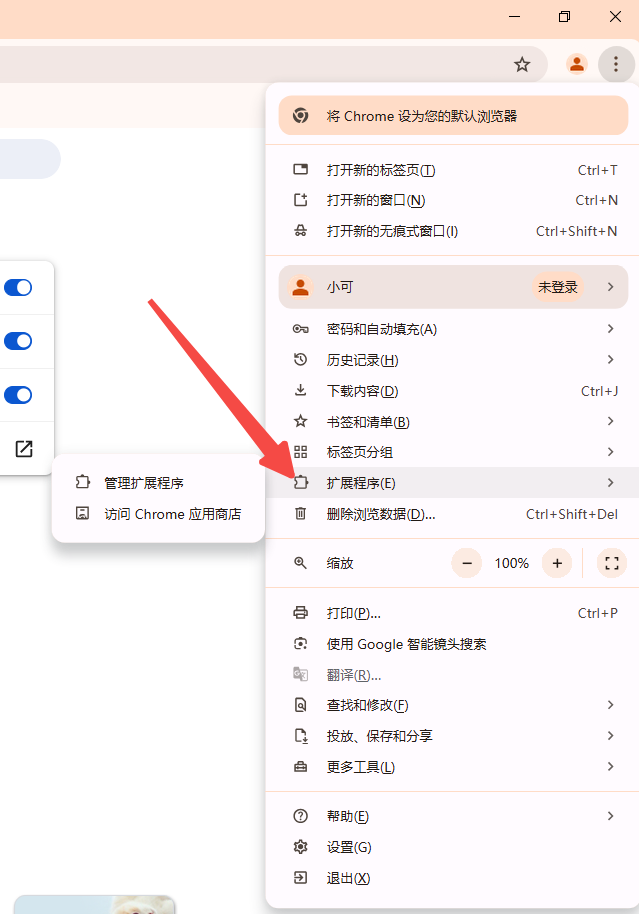
3.关闭扩展程序
-某些扩展程序可能会干扰网页的正常加载。尝试禁用所有扩展程序,然后逐一重新启用,以确定是否有某个扩展程序导致了问题。在Chrome浏览器中,点击右上角的三个点,选择“更多工具”-“扩展程序”,可以管理已安装的扩展程序。
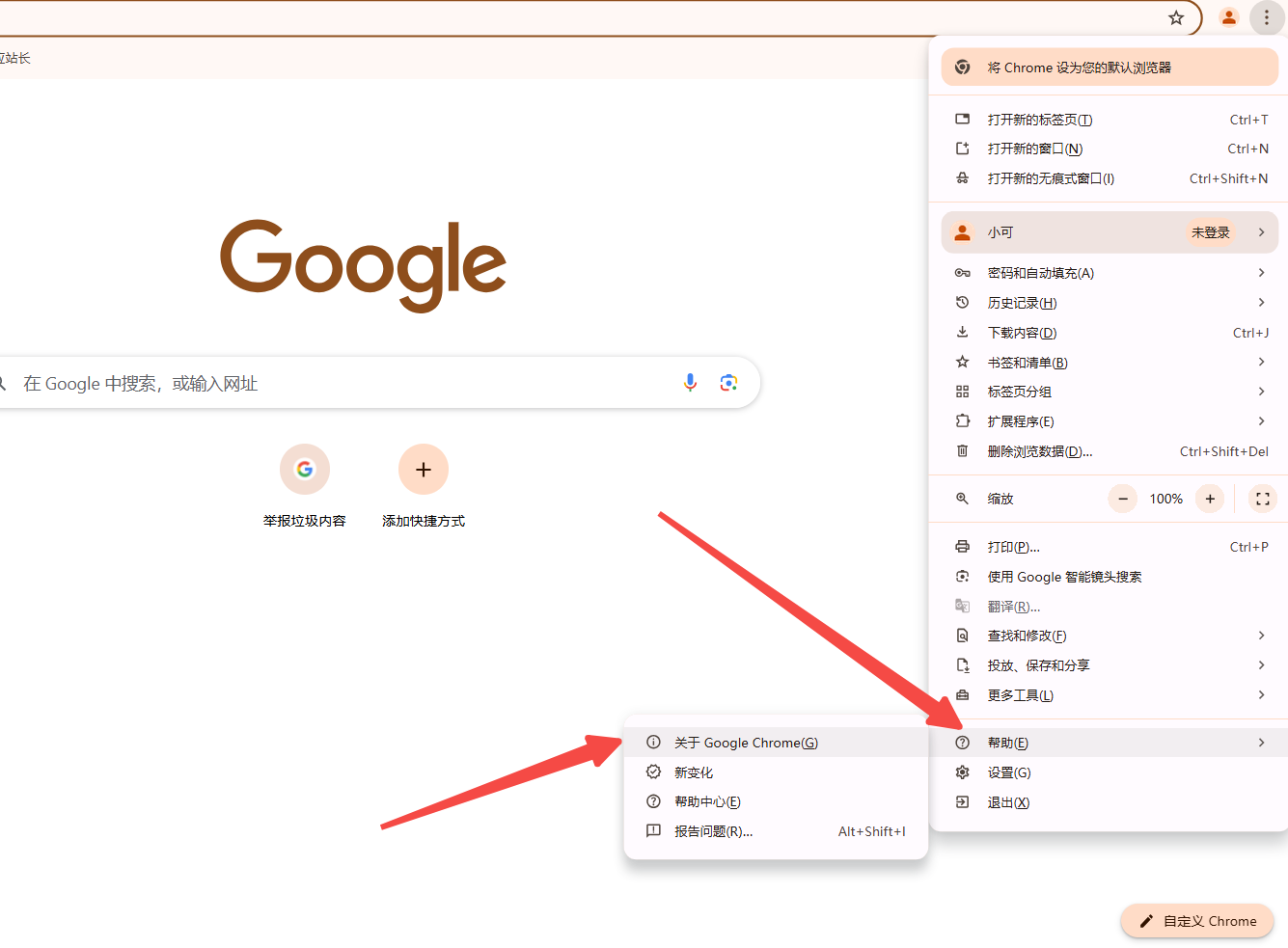
4.更新Chrome浏览器
-确保你使用的是最新版本的Chrome浏览器。过时的版本可能存在兼容性问题或已知的错误。点击右上角的三个点,选择“帮助”-“关于Google Chrome”,浏览器会自动检查更新并安装最新版本。
5.检查图片路径和格式
-如果只有特定的GIF图片无法加载,可能是图片的路径错误或格式不正确。检查图片的路径是否正确,以及图片的文件格式是否为有效的GIF格式。
6.检查JavaScript设置
-部分网页需要JavaScript来实现图片的正常显示。在Chrome浏览器中,点击右上角的三个点,选择“设置”-“隐私设置和安全性”-“网站设置”-“JavaScript”,确保JavaScript已被启用。
7.检查硬件加速设置
-在某些情况下,硬件加速功能可能会导致浏览器出现问题。可以尝试关闭硬件加速来解决问题。在Chrome浏览器中,点击右上角的三个点,选择“设置”-“系统”,关闭“在可用时使用硬件加速”选项。
8.重置浏览器设置
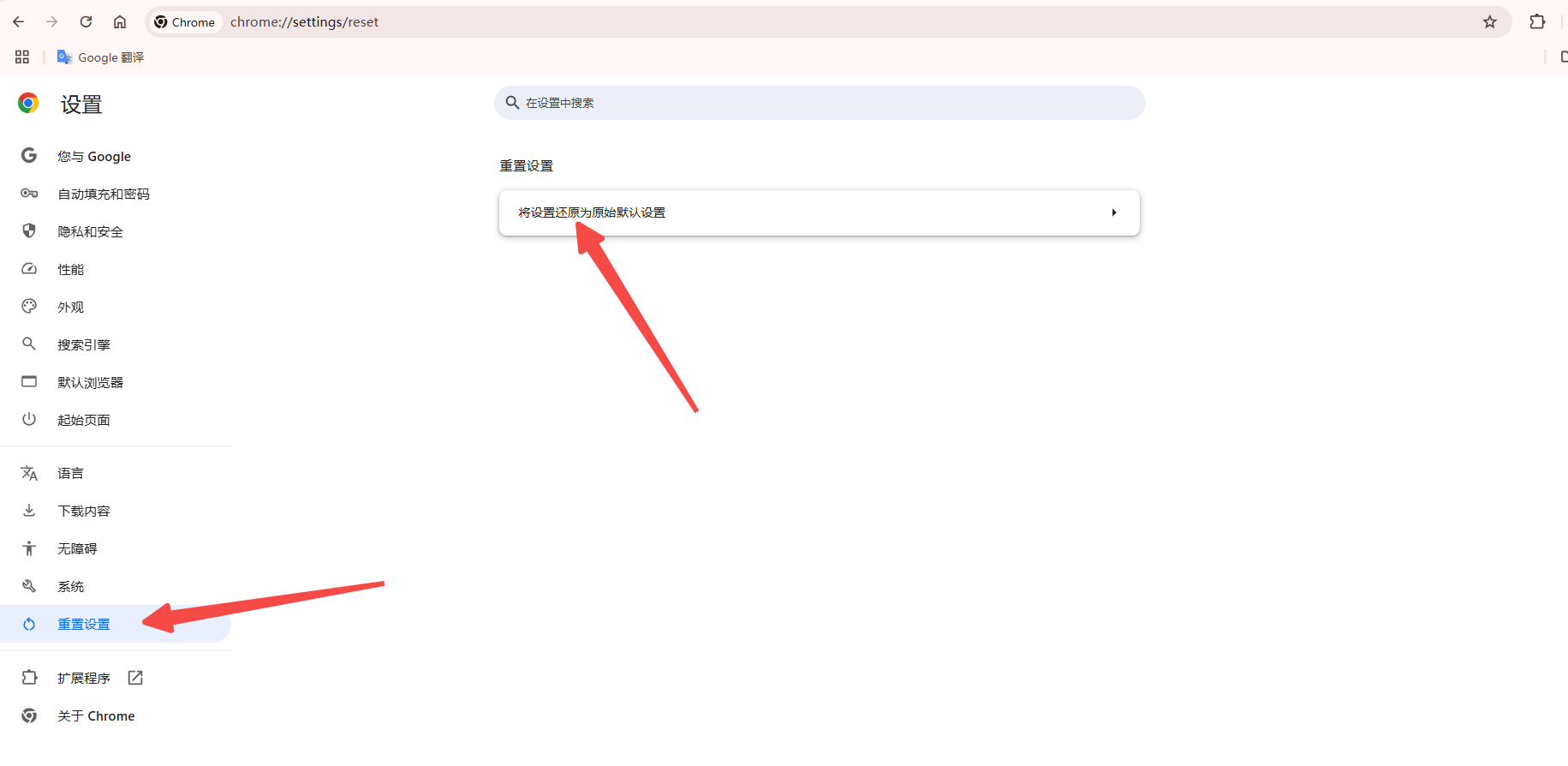
-如果以上方法都无法解决问题,可以考虑重置Chrome浏览器到默认状态。这将清除所有个性化设置,但也可能解决一些因设置错误导致的问题。在Chrome浏览器中,点击右上角的三个点,选择“设置”-“高级”-“重置和清理”-“恢复设置为其原始默认设置”,按照提示操作完成重置过程。