您当前位置: 首页 >  帮助中心 >  如何设置Chrome主页为指定网址

如何设置Chrome主页为指定网址

文章来源:谷歌浏览器官网 时间:2025-01-21

设置Chrome浏览器的主页为指定网址是一个简单但非常实用的功能,可以帮助您每次打开浏览器时直接访问您最常去的网站。以下是详细的步骤说明:

如何设置Chrome主页为指定网址1

步骤一:打开Chrome浏览器

首先,确保您的计算机上已经安装了Google Chrome浏览器。如果尚未安装,您可以从官方网站下载并安装。

步骤二:访问设置菜单

1.打开Chrome浏览器

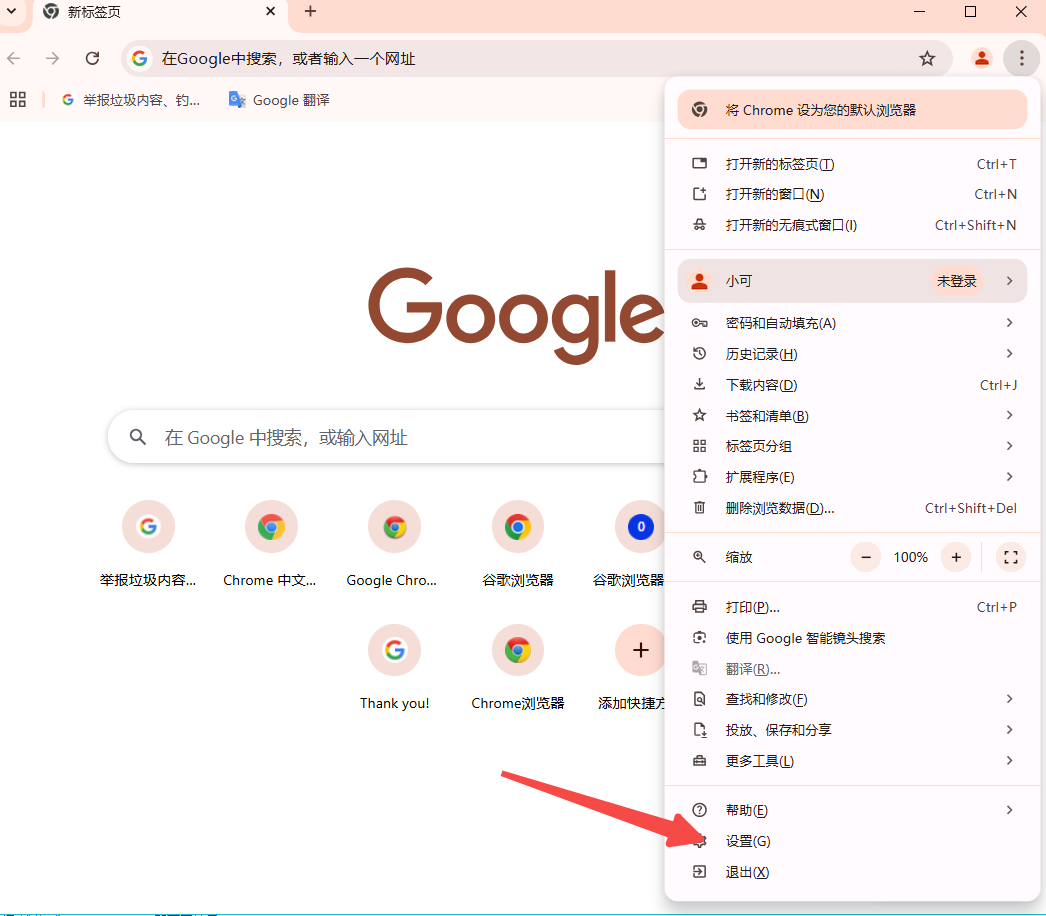
2.点击右上角的三个垂直点的菜单按钮(通常称为“更多”按钮)。

3.在下拉菜单中选择“设置”。
如何设置Chrome主页为指定网址2

步骤三:修改主页设置

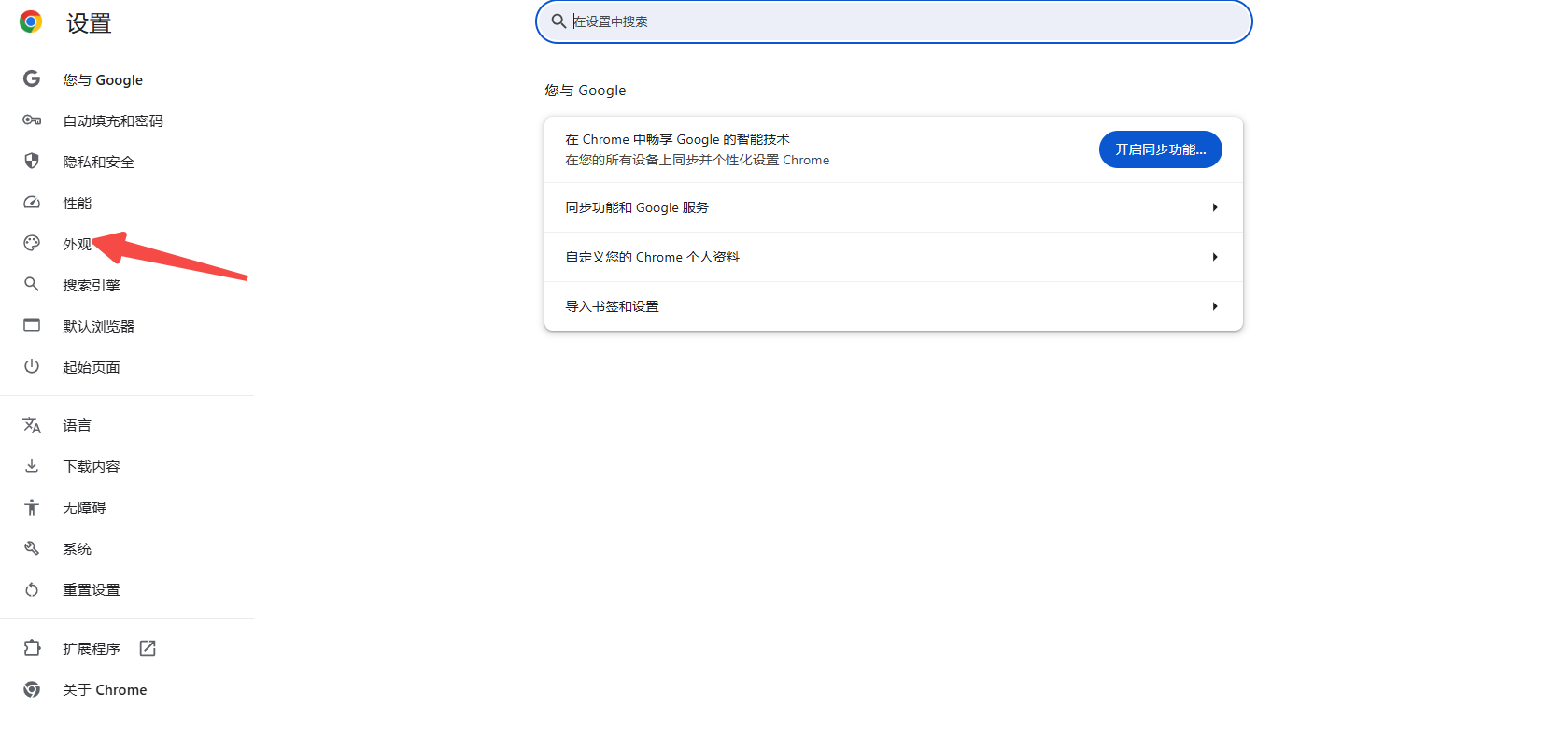
1.在设置页面,找到“外观”部分。

如何设置Chrome主页为指定网址3

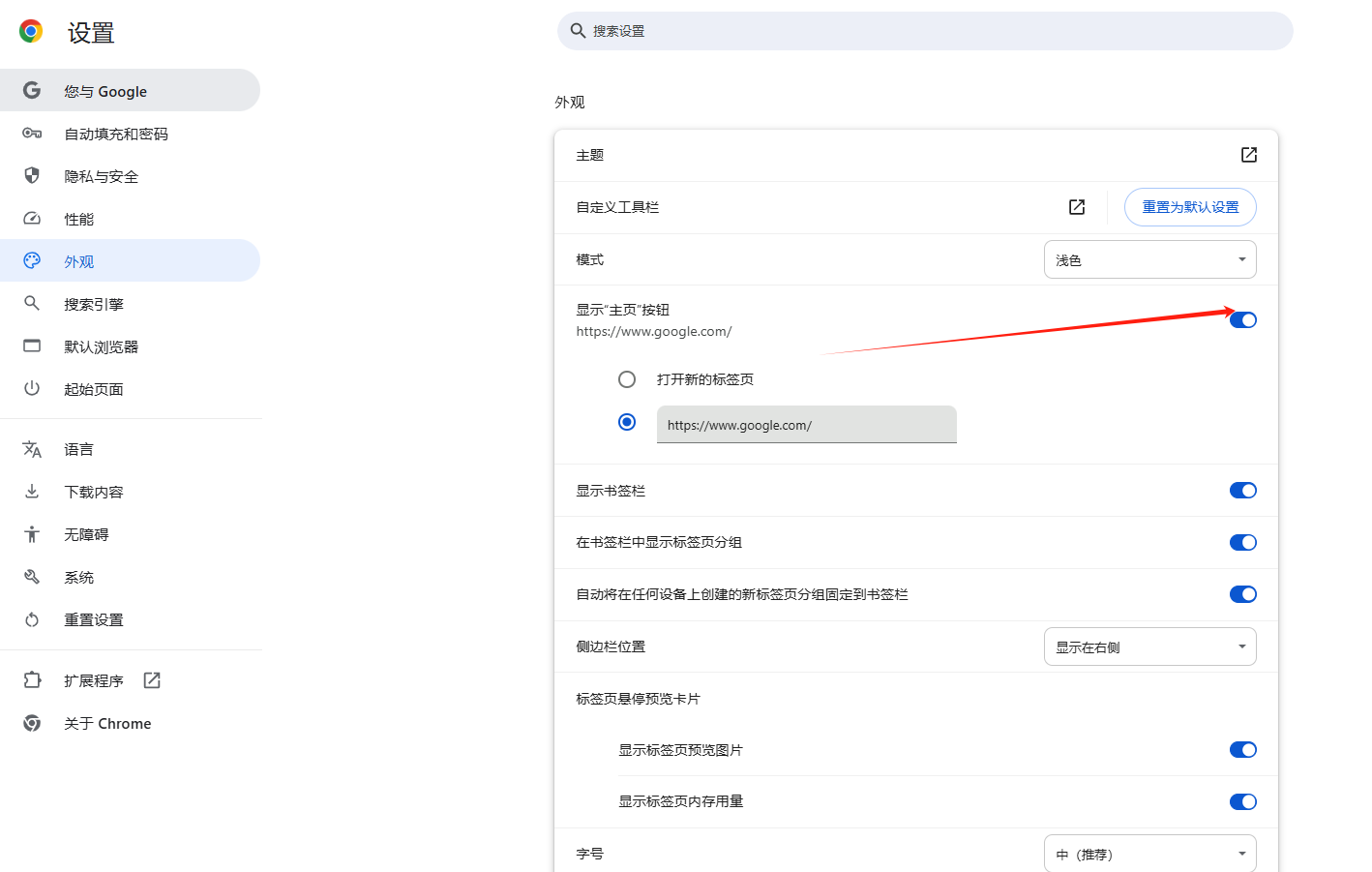
2.点击“显示主页按钮”旁边的开关,将其打开。

如何设置Chrome主页为指定网址4

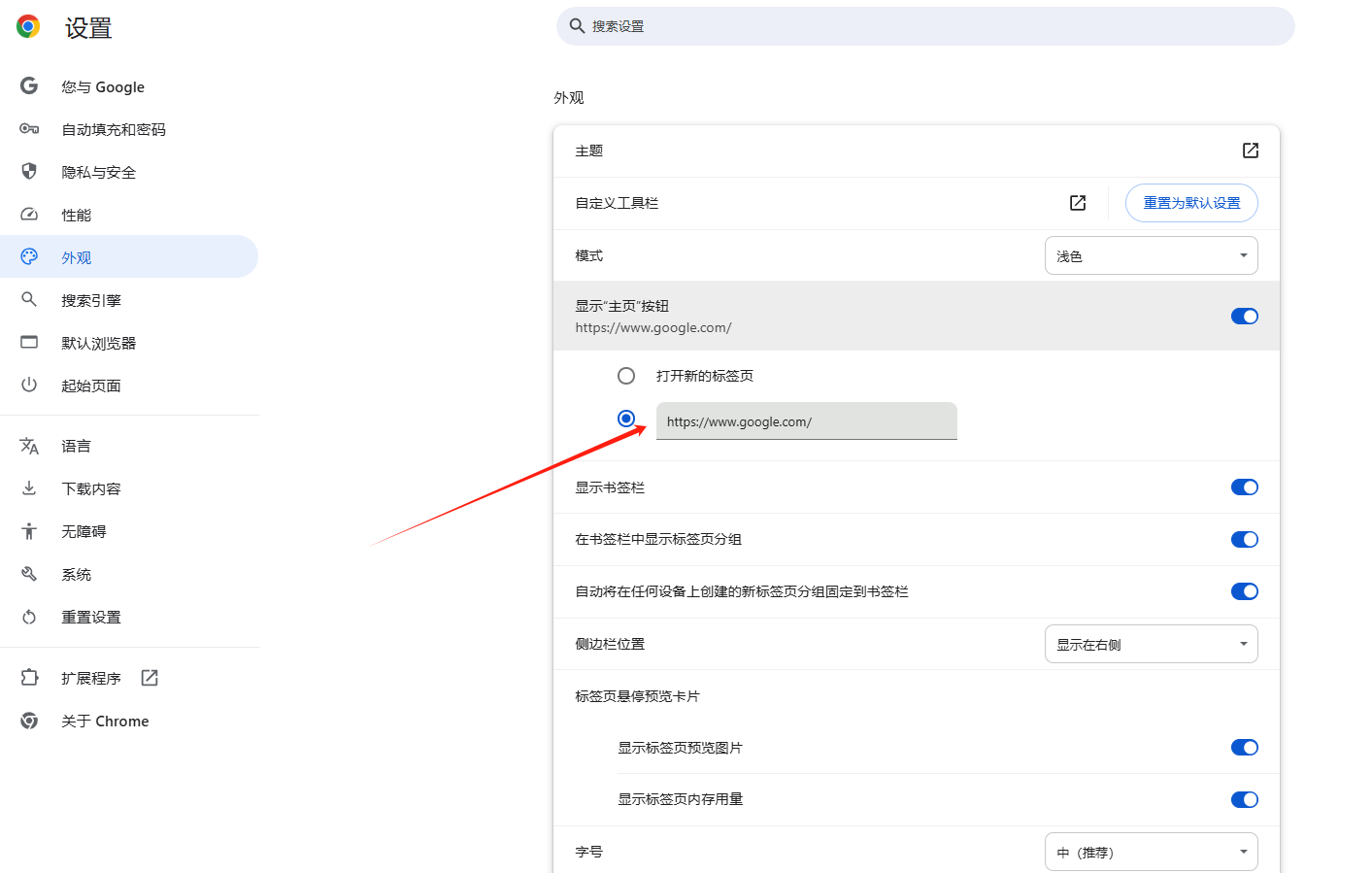
3.启用后,点击“显示主页按钮”下方的“更改”链接。

4.在弹出的对话框中,输入您希望设置为主页的网址,然后点击“确定”。
如何设置Chrome主页为指定网址5

步骤四:保存设置

完成上述步骤后,您的Chrome浏览器现在应该已将输入的网址设置为主页。您可以通过关闭并重新打开Chrome浏览器来测试设置是否成功。

额外提示

-如果您想要将当前打开的标签页设置为主页,可以在设置主页的对话框中选择“使用当前页面”选项。

-如果您使用的是多个显示器,并且希望在不同的显示器上显示不同的主页,Chrome目前不支持这种设置。每个用户配置文件的主页设置是全局的。

通过以上步骤,您可以轻松地将Chrome浏览器的主页设置为任何您喜欢的网址。这不仅可以提高您的浏览效率,还可以使您的网上冲浪体验更加个性化和便捷。

谷歌浏览器如何导入或导出书签

上一篇>谷歌浏览器如何导入或导出书签

为什么Chrome浏览器显示“Aw, Snap!”错误

下一篇>为什么Chrome浏览器显示“Aw, Snap!”错误

继续阅读
如何在Chrome浏览器中查看所有已安装的扩展程序 12-19 如何通过Chrome浏览器调试JavaScript性能 05-25 Google Chrome v167传感器:毫米级设备姿态追踪 05-04 Windows电脑chrome浏览器下载安装及卸载教程 10-10 如何下载不需要安装的谷歌浏览器绿色版本 07-18 如何通过Chrome浏览器设置为每次启动时恢复会话 01-07 谷歌浏览器网页强制跳转怎么拦截 07-27 谷歌浏览器生成式数字门捷列夫重组信息元素 05-17 Chrome浏览器视频缓存清理操作技巧分享 01-27 谷歌浏览器缓存清理插件效果及使用体验 05-30
返回顶部