您当前位置: 首页 >  帮助中心 >  如何通过Chrome浏览器启用或禁用广告拦截功能

如何通过Chrome浏览器启用或禁用广告拦截功能

在Chrome浏览器中,启用或禁用广告拦截功能通常涉及使用扩展程序。以下是详细的步骤:

如何通过Chrome浏览器启用或禁用广告拦截功能1

 一、操作步骤

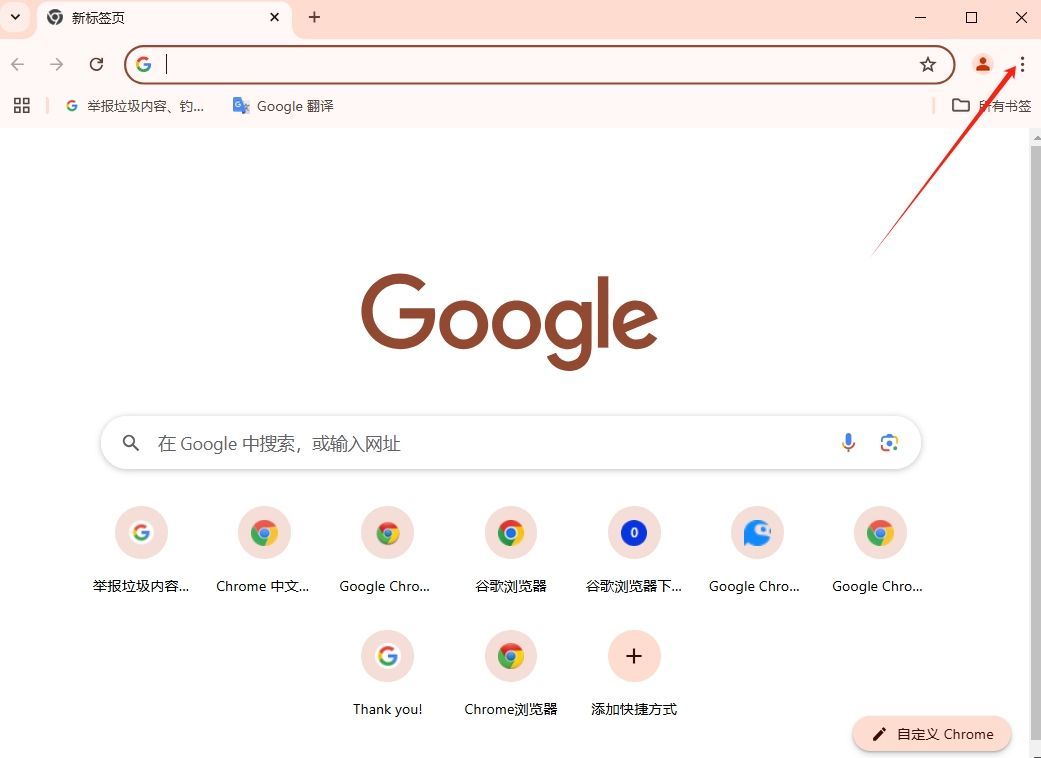
1.打开Chrome浏览器

2.点击屏幕右上角的三个垂直点(菜单按钮)。

如何通过Chrome浏览器启用或禁用广告拦截功能2

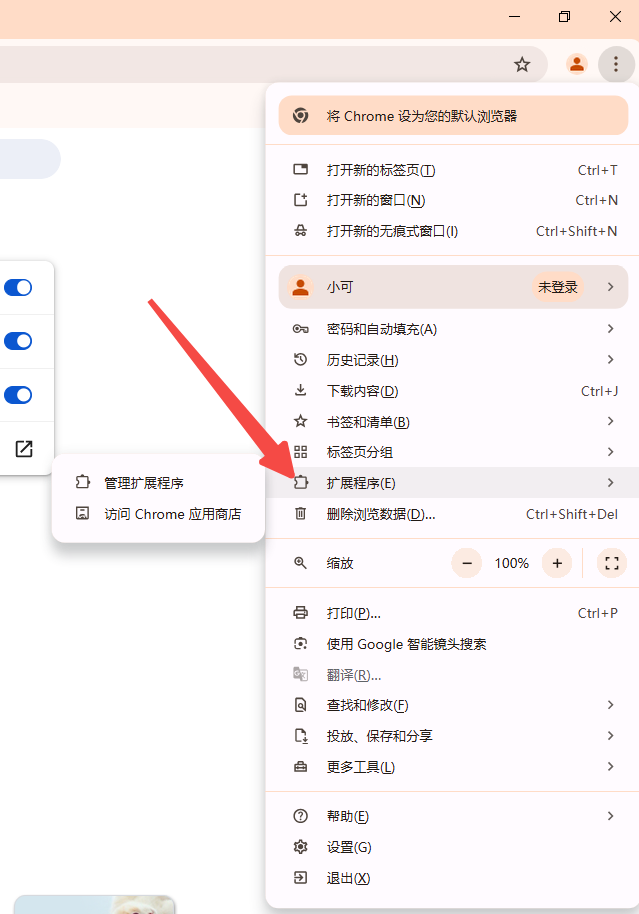
3.在下拉菜单中选择“更多工具”,然后点击“扩展程序”。

如何通过Chrome浏览器启用或禁用广告拦截功能3

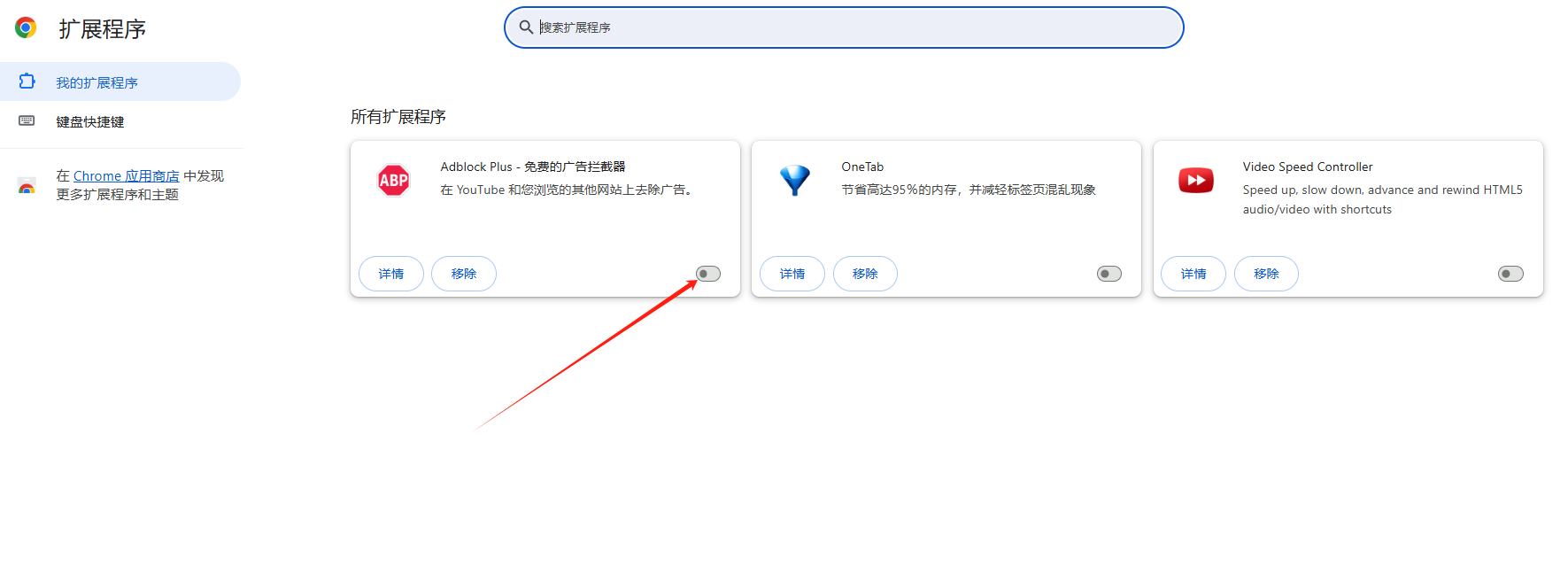
4.在扩展程序页面,你会看到一个开关按钮,用于启用或禁用所有已安装的扩展程序。如果你想启用或禁用广告拦截扩展,只需切换这个开关即可。
如何通过Chrome浏览器启用或禁用广告拦截功能4

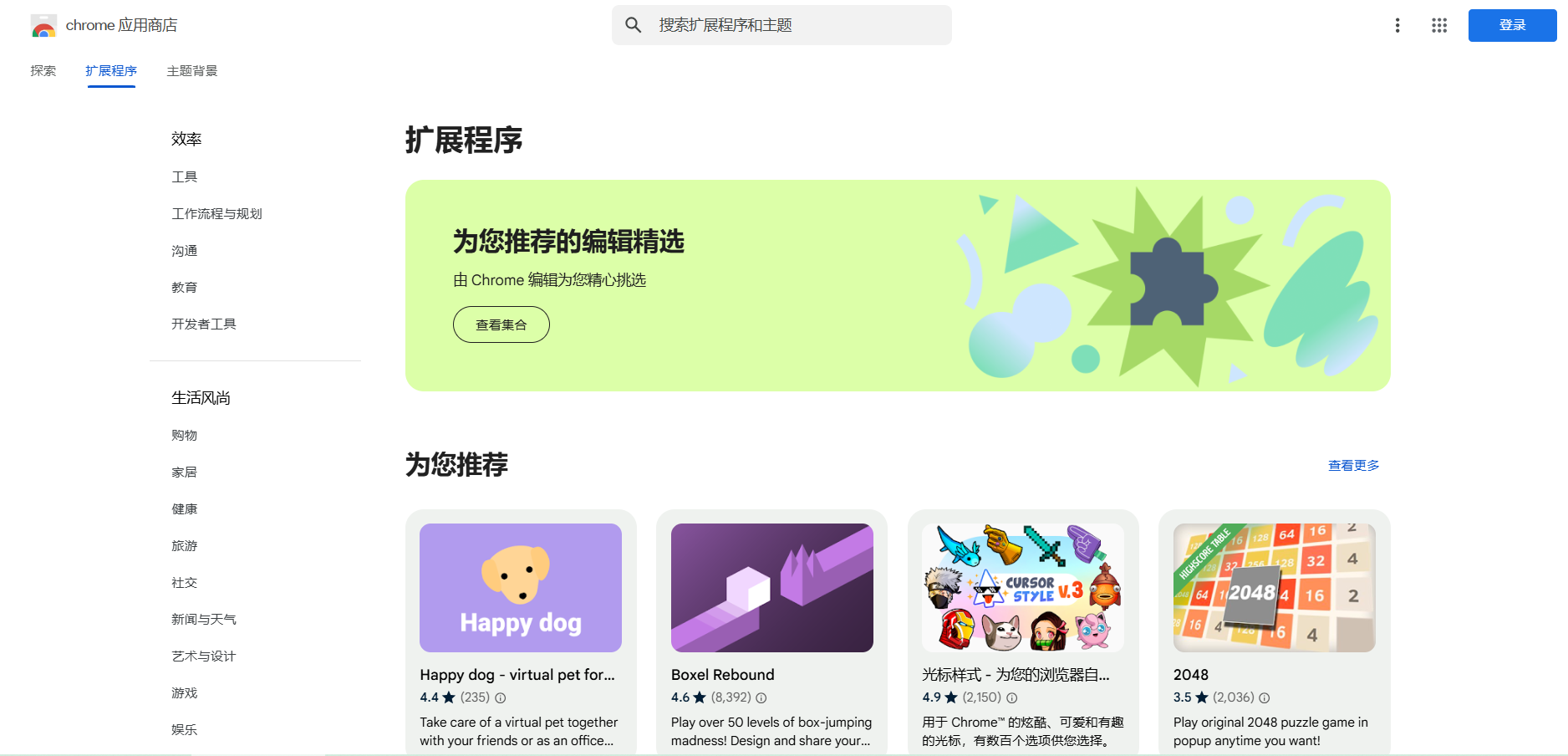
5.如果你还没有安装任何广告拦截扩展,你可以点击“获取更多扩展程序”来访问Chrome网上应用店,在那里你可以搜索并安装你喜欢的广告拦截扩展。
如何通过Chrome浏览器启用或禁用广告拦截功能5

6.安装完成后,你需要再次打开扩展程序页面,然后找到你刚刚安装的广告拦截扩展,点击它旁边的开关按钮来启用或禁用它。

二、总结

请注意,虽然许多广告拦截扩展都是免费的,但有些可能需要付费才能获得全部功能。此外,一些网站可能会检测到你正在使用广告拦截器,并阻止你访问它们的内容。在这种情况下,你可能需要暂时禁用你的广告拦截器,或者寻找其他方式来支持这些网站。


如何通过Chrome浏览器查看网页中的所有字体样式

上一篇>如何通过Chrome浏览器查看网页中的所有字体样式

如何在Chrome浏览器中查看和管理下载历史记录

下一篇>如何在Chrome浏览器中查看和管理下载历史记录

继续阅读
谷歌浏览器如何通过优化插件系统增强功能扩展性 04-19 谷歌浏览器如何使用阅读模式 04-02 谷歌浏览器如何设置快速启动页面 06-24 Google Chrome v167传感器:毫米级设备姿态追踪 05-04 Google Chrome浏览器扩展市场热门插件解析 06-06 Chrome浏览器下载安装完成后浏览器隐私设置教程 01-21 google浏览器插件冲突检测与修复方法 07-09 google浏览器下载与安装新手上手指南 11-01 谷歌浏览器插件安装优化技巧与功能解析 02-13 Chrome浏览器下载及广告拦截配置教程 06-15
返回顶部