谷歌浏览器的多设备同步功能允许用户在不同设备之间轻松共享浏览器的书签、历史记录、密码和打开的标签页等内容。无论是在手机、平板还是电脑上,使用谷歌浏览器的用户都可以享受无缝连接的体验。通过这一功能,您可以在多个设备之间继续未完成的浏览任务。接下来,我们将详细介绍如何在谷歌浏览器中设置和使用多设备同步功能。
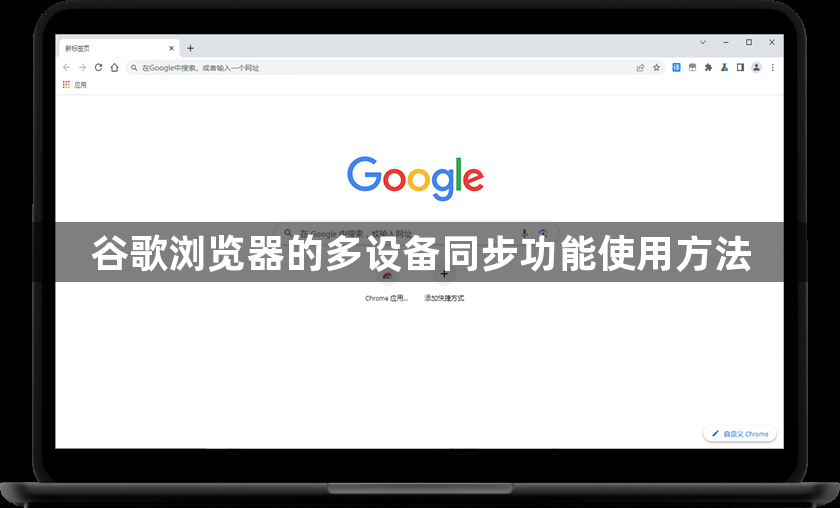
确保谷歌浏览器已登录Google账户
打开谷歌浏览器,点击右上角的三点菜单(更多),选择“设置”。在设置页面中,确保您已登录您的Google账户。如果尚未登录,点击“登录”并输入您的Google账户信息。
启用同步功能
登录后,点击页面左侧的“同步”选项。此时,您可以选择开启哪些内容的同步,包括书签、历史记录、密码等。确保您启用了所有希望同步的项目。
检查同步设置是否开启
在设置页面中,确保“同步”功能已开启。如果没有,点击“开启同步”,然后选择“确定”,以确保您的浏览数据可以跨设备共享。
在其他设备上登录同一Google账户
在您的其他设备(如手机、平板、其他电脑)上,打开谷歌浏览器并登录相同的Google账户。同步功能会自动开始工作,您在一个设备上所做的更改(如打开的新标签页)将会在其他设备上同步更新。
管理同步内容
如果您希望更改同步设置,可以返回“设置”页面,点击“同步”下的“管理同步”。在这里,您可以选择是否停止同步某些项目,或者仅同步部分内容。
通过以上步骤,您就可以在不同设备之间实现谷歌浏览器的多设备同步功能,确保无论在哪个设备上,您都能继续顺畅浏览并享受一致的使用体验。