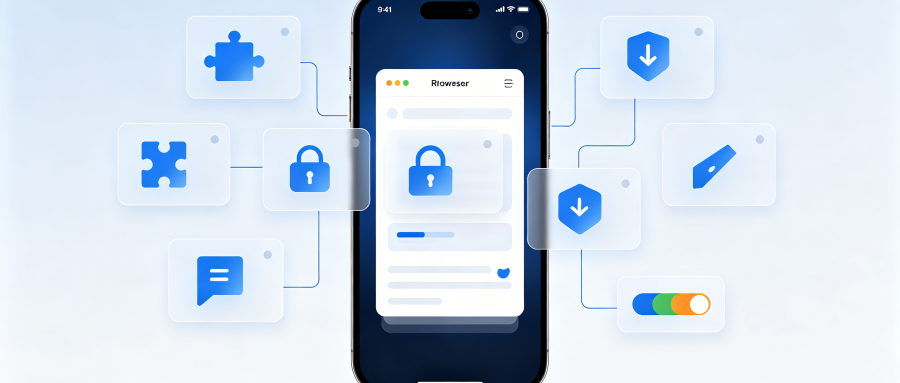
谷歌浏览器(chrome)提供了多种方法来拦截网页内容,以保护你的隐私和安全。以下是一些常用的技巧:
1. 使用隐身模式:
- 打开一个需要访问的网页。
- 点击浏览器右上角的“inspect”按钮,或者按`ctrl+shift+i`快捷键。
- 在弹出的页面中,勾选“不保存任何数据”。
- 点击“确定”,然后关闭该页面。
- 再次打开需要访问的网页,此时将不会显示任何跟踪信息。
2. 使用无痕浏览模式:
- 打开一个需要访问的网页。
- 点击浏览器右上角的“inspect”按钮,或者按`ctrl+shift+i`快捷键。
- 在弹出的页面中,勾选“不保存任何数据”。
- 点击“无痕”按钮,然后关闭该页面。
- 再次打开需要访问的网页,此时将不会留下任何浏览记录。
3. 使用隐私窗口:
- 打开一个需要访问的网页。
- 点击浏览器右上角的“inspect”按钮,或者按`ctrl+shift+i`快捷键。
- 在弹出的页面中,勾选“不保存任何数据”。
- 点击“隐私窗口”按钮,然后关闭该页面。
- 再次打开需要访问的网页,此时将使用一个新的、私密的标签页。
4. 使用扩展程序:
- 安装并启用一个名为“广告拦截器”或“隐私保护”的chrome扩展程序。
- 在扩展程序的设置中,选择你想要拦截的广告类型或网站。
- 重启浏览器后,这些扩展程序将自动生效,帮助你拦截不需要的广告和跟踪。
5. 使用浏览器插件:
- 安装并启用一个名为“adblock plus”或“ublock origin”的浏览器插件。
- 在插件的设置中,根据你的需求选择你想要拦截的广告类型或网站。
- 重启浏览器后,这些插件将自动生效,帮助你拦截不需要的广告和跟踪。
6. 使用第三方工具:
- 下载并安装一个名为“广告屏蔽条”或“广告过滤”的第三方工具。
- 根据工具的说明,配置你想要拦截的广告类型或网站。
- 重启浏览器后,这些工具将自动生效,帮助你拦截不需要的广告和跟踪。
请注意,虽然这些技巧可以帮助你拦截网页内容,但它们并不能保证完全阻止广告和跟踪。因此,在使用这些技巧的同时,你仍然需要谨慎对待网络活动,并采取其他措施来保护自己的隐私和安全。