您当前位置: 首页 >  帮助中心 >  Google Chrome浏览器下载安装全流程演示

Google Chrome浏览器下载安装全流程演示

Google Chrome浏览器下载安装全流程演示1

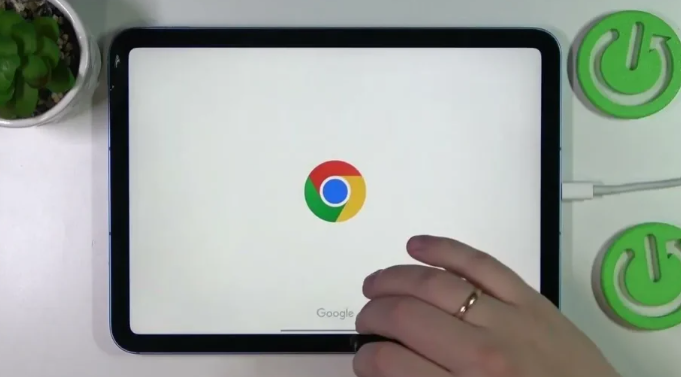
Google Chrome浏览器的下载安装流程如下:
1. 访问Google Chrome官方网站:https://www.google.com/chrome/
2. 在网页右上角点击“下载”按钮,选择适合您操作系统的版本。例如,Windows用户可以选择“Windows 10”版本。
3. 下载完成后,双击安装文件,按照提示进行安装。
4. 安装过程中,系统可能会要求您输入产品密钥。请确保输入正确的产品密钥,以便完成安装。
5. 安装完成后,打开Google Chrome浏览器,首次启动可能需要联网验证。
6. 登录您的Google账户,如果尚未登录,请点击“创建新账户”。
7. 登录后,您可以开始使用Google Chrome浏览器了。

Chrome浏览器下载安装及插件管理与扩展同步指南

上一篇>Chrome浏览器下载安装及插件管理与扩展同步指南

电脑浏览器网页交互动作卡顿现象的精准定位与优化技巧

下一篇>电脑浏览器网页交互动作卡顿现象的精准定位与优化技巧

继续阅读
谷歌浏览器怎么注册 03-03 如何添加Chrome的自定义插件 03-30 Google Chrome浏览器下载包安全检测方法 05-28 谷歌浏览器插件是否支持链接点击行为限制 07-01 谷歌浏览器下载与安装全步骤讲解 07-13 谷歌浏览器和Edge哪个更省电 12-22 Chrome浏览器在安卓和iOS平台表现差异分析 04-28 如何在Google浏览器中启用图像和视频下载功能 05-16 如何用Google Chrome批量打开网页链接 06-07 谷歌浏览器广告屏蔽插件安装流程详解 06-19
返回顶部