您当前位置: 首页 >  帮助中心 >  如何在Chrome浏览器中查看所有已安装的扩展程序

如何在Chrome浏览器中查看所有已安装的扩展程序

文章来源:谷歌浏览器官网 时间:2024-12-19

在Chrome浏览器中查看所有已安装的扩展程序,可以按照以下步骤操作:

如何在Chrome浏览器中查看所有已安装的扩展程序1

打开扩展管理页面:

打开Chrome浏览器。

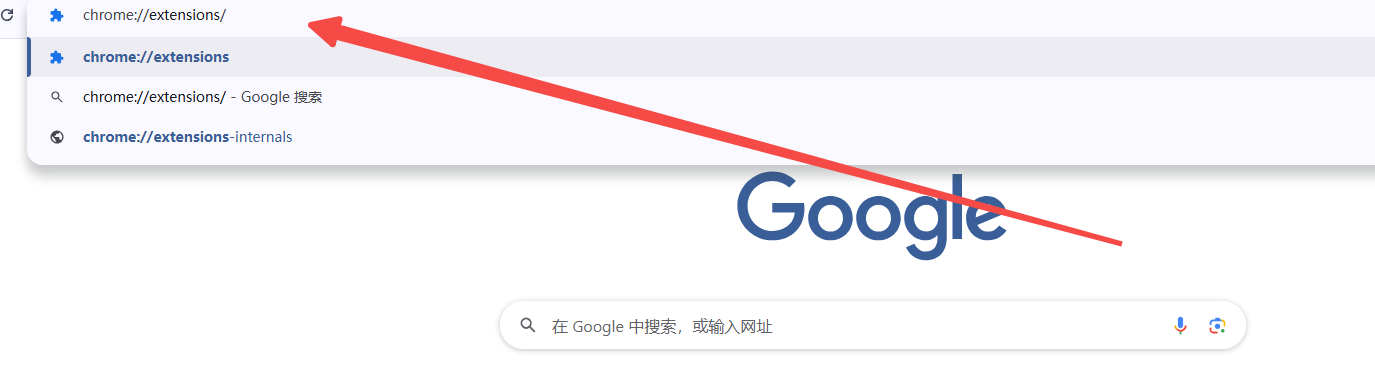
在地址栏输入chrome://extensions/并按回车键。
如何在Chrome浏览器中查看所有已安装的扩展程序2

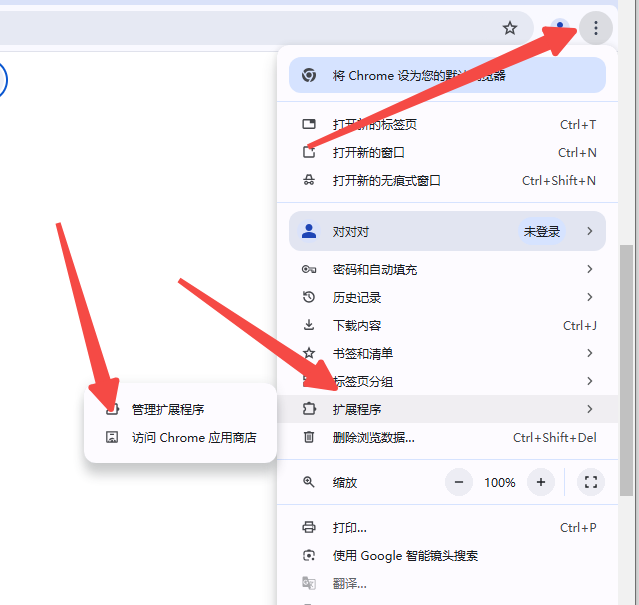
或者点击界面右上角的三个垂直排列的点(自定义及控制图标),在下拉菜单中选择“扩展程序”-“管理扩展程序”。
如何在Chrome浏览器中查看所有已安装的扩展程序3

查看扩展列表:

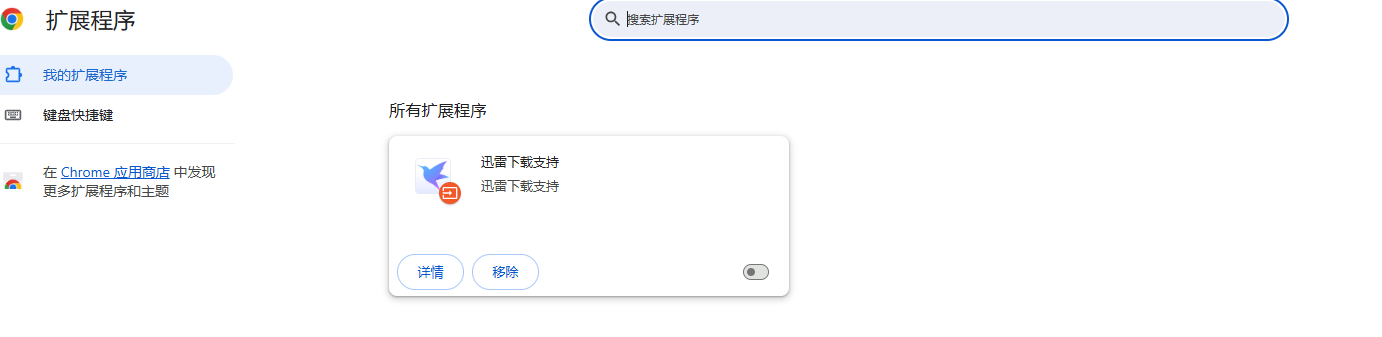
在扩展管理页面,你可以看到所有已安装的扩展及其相关信息,包括名称、ID、版本等。
如何在Chrome浏览器中查看所有已安装的扩展程序4

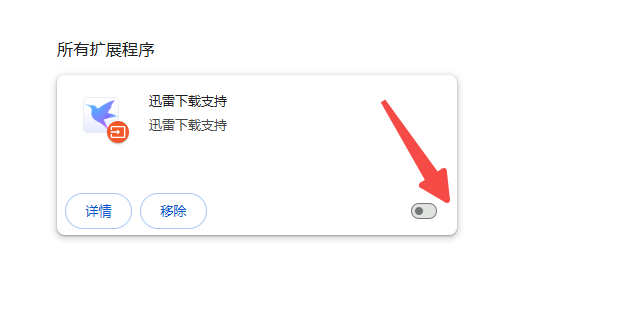
启用或禁用扩展:

每个扩展旁边都有一个开关按钮,点击它即可启用或禁用该扩展。

如何在Chrome浏览器中查看所有已安装的扩展程序5

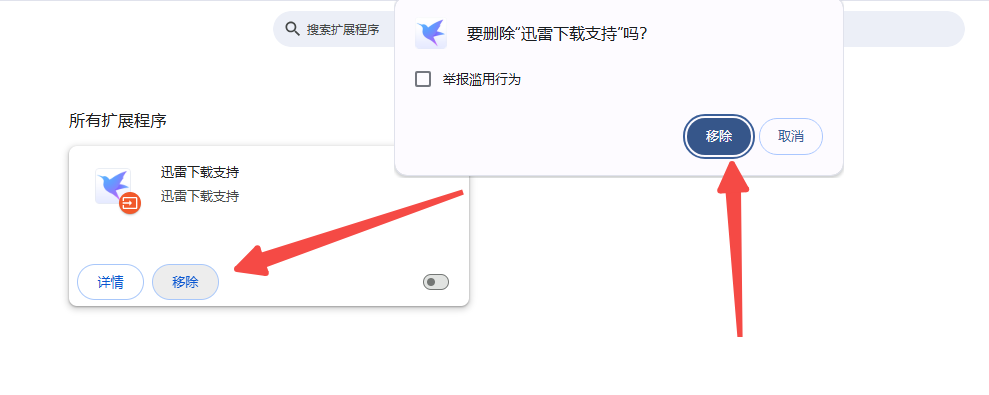
卸载扩展:

对于不再需要的扩展,点击对应的“移除”按钮,然后确认移除。

如何在Chrome浏览器中查看所有已安装的扩展程序6

查看详细信息:

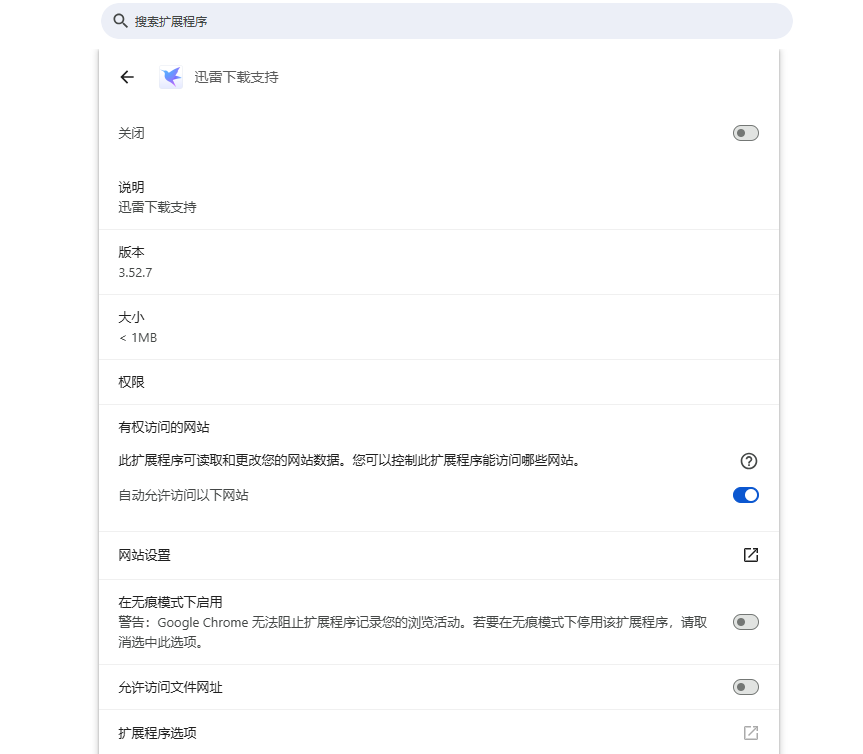
点击感兴趣的扩展,页面会显示该扩展的详细信息,包括权限、版本号、开发者信息等。
如何在Chrome浏览器中查看所有已安装的扩展程序7

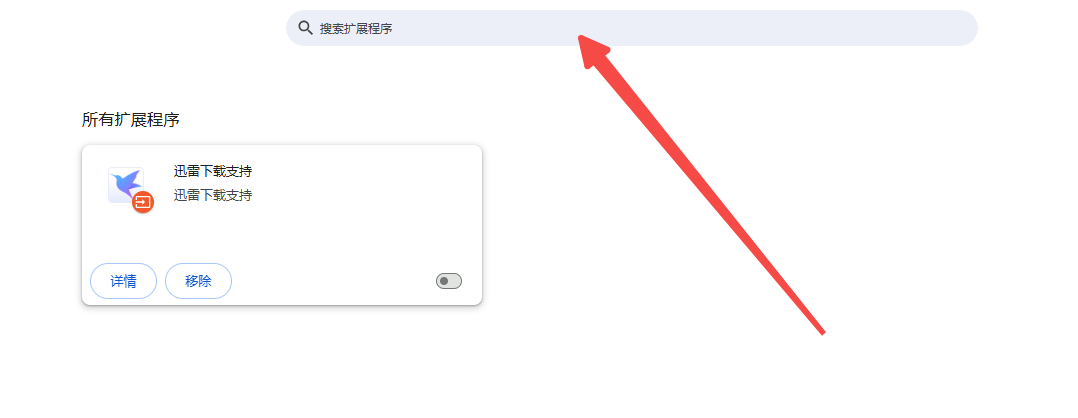
查找特定扩展:

如果扩展列表很长,可以使用搜索框来快速找到特定的扩展。

如何在Chrome浏览器中查看所有已安装的扩展程序8

总之,通过以上步骤,你可以轻松地在Chrome浏览器中查看和管理所有已安装的扩展程序。

如何通过Chrome浏览器设置自定义的字体和显示样式

上一篇>如何通过Chrome浏览器设置自定义的字体和显示样式

如何通过Chrome浏览器调试网页中的HTTP请求

下一篇>如何通过Chrome浏览器调试网页中的HTTP请求

继续阅读
Chrome浏览器下载安装及功能配置教程 10-09 google浏览器如何关闭后台自动运行节省资源 08-03 Google浏览器下载之后如何手动创建快捷方式 06-20 如何通过Chrome浏览器提升网页内容加载效率 05-30 Chrome浏览器下载渠道及官方地址介绍 06-04 Chrome浏览器如何打开并查看JavaScript控制台 04-21 google浏览器新版本下载安装步骤解析 09-13 Chrome浏览器找不到安装按钮的处理方式 05-30 谷歌浏览器如何加速多任务浏览的处理速度 05-01 谷歌浏览器首次下载安装操作经验分享 10-26
返回顶部