在Chrome浏览器中查看当前页面的加密协议是一个相对简单的操作,但了解这一信息对于确保您的网络安全非常重要。以下是详细的步骤指南:

首先,确保您已经打开了Chrome浏览器并访问了您想要检查的网站。
1.使用快捷键:按下`Ctrl+Shift+I`(Windows/Linux)或`Cmd+Option+I`(Mac)来打开开发者工具。
2.或者:右键点击网页上的任意位置,然后选择“检查”或“Inspect”。
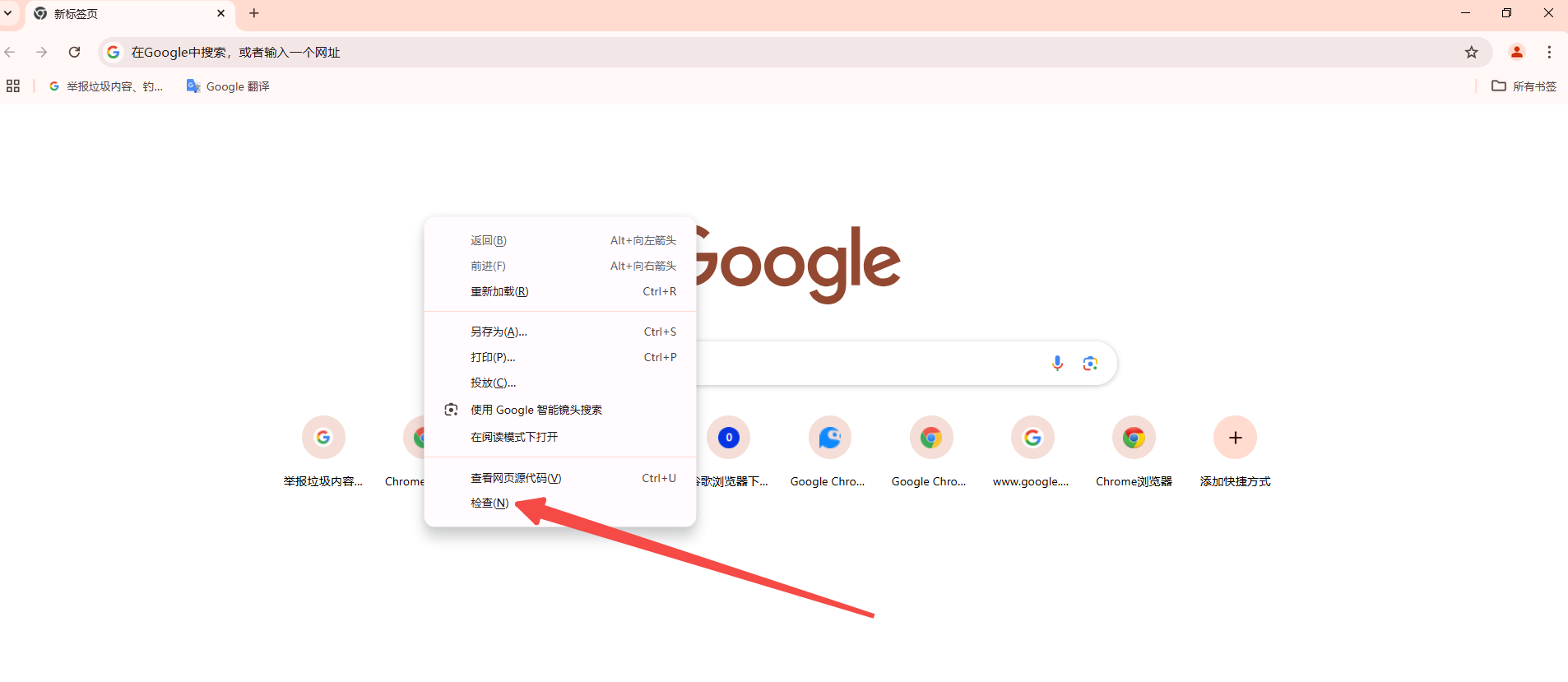
在开发者工具窗口中,您会看到多个标签(例如,Elements,Console,Sources等)。点击顶部的“安全”(Security)标签。
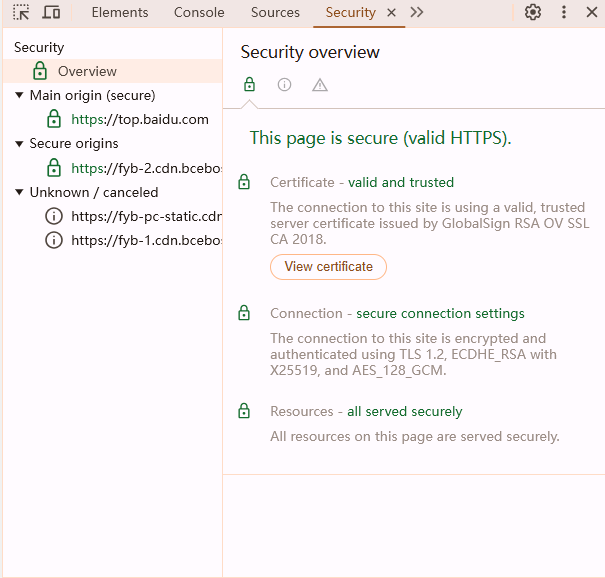
在“安全”标签下,您将看到一个名为“连接”(Connection)的部分。在这里,您可以找到关于当前页面的加密协议的信息。通常,它会显示为“HTTP/1.1”或“HTTP/2”,以及是否使用了TLS加密(例如,TLS 1.2或TLS 1.3)。
-如果显示为“TLS 1.2”,这意味着该网站正在使用传输层安全性(TLS)协议的版本1.2进行加密通信。
-如果显示为“TLS 1.3”,则表示使用的是最新的TLS版本,提供更高的安全性。
-如果显示为“未加密”,那么这个网站并没有使用任何形式的加密,这可能会使您的数据面临风险。
-确保您的Chrome浏览器是最新版本,以便能够支持最新的安全功能和协议。
-如果您在使用公共Wi-Fi或需要高度安全的网络环境,请特别注意网站的加密状态。
通过以上步骤,您可以轻松地在Chrome浏览器中查看当前页面的加密协议,从而更好地保护自己的网络隐私和安全。