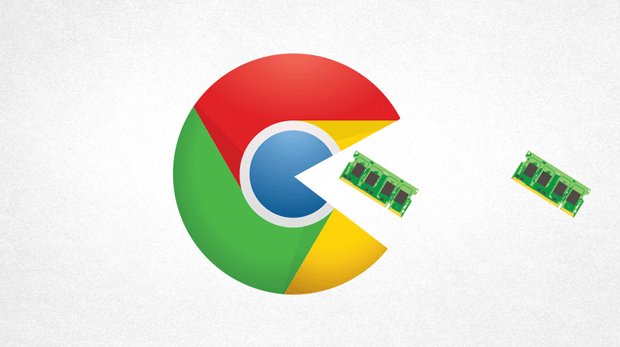
以下是Google Chrome浏览器下载及浏览器性能监测技巧:
一、Chrome浏览器下载
1. 官网下载:打开浏览器,输入Chrome浏览器的官方网址(https://www.google.com/chrome/),进入官网后,根据操作系统(如Windows、Mac、Linux等)选择对应的版本进行下载。
2. 安装过程:下载完成后,找到安装文件,双击运行。按照提示完成安装步骤,如接受用户协议、选择安装路径等。若希望将Chrome设置为默认浏览器,可在安装过程中勾选相应选项。
二、浏览器性能监测技巧
1. 使用任务管理器查看资源占用:在Windows系统中,可按Ctrl+Shift+Esc组合键打开任务管理器,在“进程”选项卡中找到Chrome浏览器的进程,查看其CPU、内存等资源的占用情况。通过观察资源占用情况,可以判断浏览器是否存在异常的资源消耗,如某个网页或扩展程序导致CPU或内存占用过高。
2. 利用Chrome自带的任务管理器:在Chrome浏览器中,按Shift+Esc组合键可打开Chrome自带的任务管理器。在这里,可以看到每个标签页、扩展程序、插件等的CPU、内存、网络等资源的占用情况,还可以结束占用资源过高的标签页或扩展程序,以释放系统资源,提高浏览器的性能。
3. 查看网络状况:在Chrome浏览器中,按F12键打开开发者工具,切换到“Network”面板,可以查看网页的网络请求情况,包括请求的URL、状态码、传输时间等信息。通过分析这些信息,可以判断网络连接是否正常,是否存在网络延迟或丢包等问题,从而确定是否是网络原因导致浏览器性能下降。
4. 监控磁盘读写:虽然Chrome浏览器主要依赖内存和网络,但在某些情况下,磁盘读写也会影响浏览器的性能。可以使用系统自带的磁盘管理工具或第三方磁盘监控软件,查看磁盘的读写速度和占用情况,检查是否存在磁盘I/O瓶颈。如果发现磁盘读写速度过慢或占用过高,可以尝试清理磁盘垃圾、整理磁盘碎片等操作来优化磁盘性能。
5. 使用性能监测扩展程序:Chrome浏览器有许多性能监测相关的扩展程序,如GlassWire等。GlassWire可以监控网络流量,识别Chrome的上传/下载速率,发现恶意扩展偷跑流量等问题。安装并启用这些扩展程序后,可以更直观地了解浏览器的网络活动和性能状况,及时发现潜在的问题。
6. 生成性能报告:在Chrome浏览器的地址栏输入chrome://tracing/,点击“开始记录”,模拟在浏览器中的操作后停止,可导出HTML文件分析卡顿时间点。这种方法适合专业用户对浏览器性能进行更深入的分析和调试。