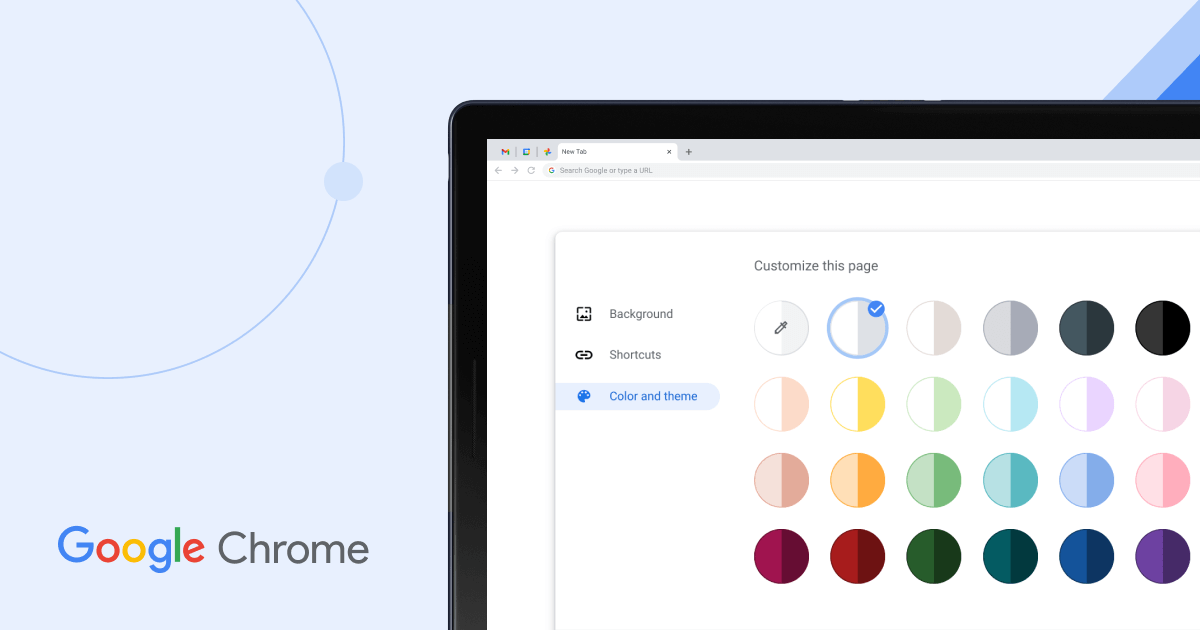
夜间模式是Chrome浏览器的一项功能,旨在减少屏幕亮度,降低对眼睛的刺激,同时提供更好的阅读体验。以下是开启和使用夜间模式的方法及实用技巧:
方法:
1. 访问设置:
- 打开Chrome浏览器。
- 点击右上角的三个点或更多选项图标(通常显示为一个放大镜)。
- 选择“设置”。
2. 访问夜间模式:
- 在设置菜单中,向下滚动并找到“辅助功能”部分。
- 点击“夜间模式”。
3. 开启夜间模式:
- 在弹出的窗口中,你可以选择“自动”或“手动”模式。
- 对于“自动”模式,浏览器会根据当前时间和日期自动调整亮度。
- 对于“手动”模式,你可以手动调整亮度、对比度和色温。
4. 保存设置:
- 确认你的设置后,点击“保存”。
实用技巧:
1. 使用快捷键:
- Chrome提供了一些快捷键来快速访问夜间模式。例如,按下`Ctrl+Shift+N`可以快速切换到夜间模式。
2. 自定义颜色主题:
- 除了亮度和色温,你还可以根据个人喜好调整夜间模式的颜色主题。这可以通过访问“设置”>“辅助功能”>“颜色主题”来实现。
3. 启用阅读模式:
- 阅读模式可以帮助你在夜间模式下更好地阅读文本。要启用阅读模式,请按照上述步骤访问“夜间模式”,然后选择“阅读模式”。
4. 调整字体大小:
- 夜间模式可能会影响字体大小。为了确保文本清晰可见,你可以在夜间模式下调整字体大小。
5. 使用夜间模式扩展:
- 有一些第三方扩展可以帮助你更好地利用夜间模式。例如,“Night Reader”是一个专门用于夜间阅读的扩展。
6. 保持设备亮度适中:
- 虽然夜间模式有助于减少屏幕亮度,但过度的黑暗环境可能会影响视力。因此,建议将设备的亮度保持在一个舒适的水平。
7. 定期休息:
- 长时间使用电脑可能会导致眼睛疲劳。因此,建议在夜间模式下每隔一段时间(如20分钟)就休息一下,远离屏幕。
通过遵循这些方法和技巧,你可以更有效地使用Chrome浏览器的夜间模式,从而保护你的视力并提高阅读舒适度。