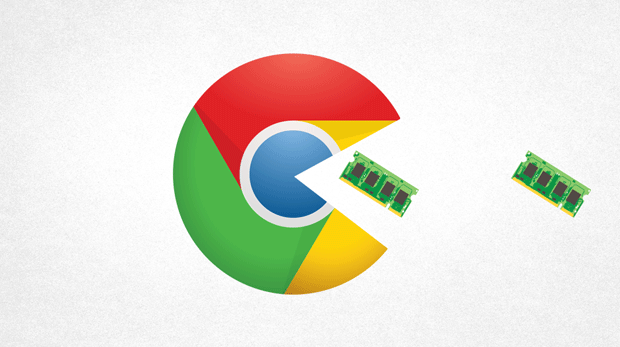
在当今的数字化时代,浏览器成为了我们日常工作和学习中不可或缺的工具。Chrome浏览器凭借其出色的多标签管理功能,为我们提供了极大的便利。然而,随着使用频率的增加,如何优化Chrome浏览器的多标签管理操作,成为了许多用户关注的焦点。下面将介绍一些实用的操作技巧,帮助您更高效地管理多个标签页。
一、快速访问常用标签页
1. 快捷键操作:通过设置快捷键(如Ctrl+Tab),可以快速切换到最近打开的标签页。这样,当您需要访问某个特定页面时,只需按下相应的快捷键即可,无需手动点击标签页。
2. 标签组管理:将常用的标签页分组,并为其设置不同的快捷键。这样,在需要快速访问这些标签页时,只需选择对应的组即可。同时,还可以为每个组添加一个名称,以便更好地识别和管理。
3. 自定义快捷键:根据个人习惯,自定义快捷键组合。例如,可以将“Ctrl+Shift+T”设置为打开收藏夹,将“Ctrl+Shift+A”设置为打开历史记录等。这样,每次需要使用这些快捷键时,只需记住对应的组合即可。
二、利用分屏功能提升效率
1. 开启分屏模式:在Chrome浏览器中,点击右上角的“窗口”菜单,然后选择“分屏”。这将允许您在一个标签页中打开两个或更多窗口,从而提高工作效率。
2. 调整分屏大小:在分屏模式下,您可以自由调整各个窗口的大小和位置。这样可以确保您在不同任务之间轻松切换,同时保持专注。
3. 利用分屏进行多任务处理:在分屏模式下,您可以同时打开多个标签页,并进行不同的操作。例如,一边浏览网页,一边查阅资料;一边观看视频,一边做笔记等。这样,您可以充分利用屏幕空间,提高工作和学习的效率。
三、利用书签功能快速访问
1. 创建书签:在Chrome浏览器中,点击右上角的“书签”按钮,然后点击“新建书签”。输入书签名称后,点击“确定”即可创建一个新的书签。
2. 整理书签:为了方便管理和查找,建议将书签按照类别或主题进行分类。例如,可以将与工作相关的书签放在一个文件夹中,将娱乐类书签放在另一个文件夹中。
3. 利用书签导航:在需要访问的书签页面上,点击书签图标即可快速跳转到该页面。同时,还可以将书签添加到主浏览器栏中,以便随时访问。
四、利用夜间模式保护视力
1. 开启夜间模式:在Chrome浏览器中,点击右上角的“窗口”菜单,然后选择“夜间模式”。这将使浏览器界面变为深色,有助于减少对眼睛的压力。
2. 调整亮度和对比度:在夜间模式下,您可以自由调整亮度和对比度。这样可以确保您在夜间使用时不会感到刺眼,同时保持良好的视觉体验。
3. 定时关闭夜间模式:为了避免长时间盯着屏幕导致眼睛疲劳,您可以设置定时关闭夜间模式的功能。这样,当您设定的时间到达时,夜间模式会自动关闭。
五、利用插件扩展功能提高效率
1. 安装插件:在Chrome浏览器中,点击右上角的“插件”按钮,然后搜索并安装所需的插件。例如,可以安装“书签管理器”、“标签管理大师”等插件,以帮助优化多标签管理操作。
2. 自定义插件设置:对于已安装的插件,您可以根据个人需求进行自定义设置。例如,可以调整插件的启动顺序、修改插件的快捷键等。这样,您可以根据实际需求调整插件的使用方式。
3. 定期更新插件:为了确保插件的稳定性和安全性,建议定期检查并更新插件版本。同时,注意查看插件的评分和评论,以确保选择适合自己需求的插件。
六、利用同步功能实现跨设备访问
1. 开启同步功能:在Chrome浏览器中,点击右上角的“设置”按钮,然后选择“同步”。这将允许您在其他设备上访问您的书签、密码等数据。
2. 备份数据:为了确保数据安全,建议定期备份数据。可以在其他设备上创建一个与当前设备相同的备份副本。这样,即使数据丢失或损坏,也可以从备份中恢复。
3. 同步设置:在同步设置中,您可以根据需要调整数据的同步频率、范围等。例如,可以选择仅同步特定类型的数据,或者限制某些数据在特定设备上的访问权限。
七、利用快捷键提高操作效率
1. 熟悉快捷键:在使用Chrome浏览器的过程中,要不断熟悉各种快捷键的操作方法。例如,了解Ctrl+C、Ctrl+V等快捷键的用途,以便在需要时能够迅速执行复制、粘贴等操作。
2. 自定义快捷键:根据个人习惯和工作需求,可以自定义快捷键的组合。例如,可以将Ctrl+Alt+T设置为打开收藏夹,将Ctrl+Alt+A设置为打开历史记录等。这样,每次需要使用这些快捷键时,只需记住对应的组合即可。
3. 避免误触:在使用快捷键时,要注意避免误触。例如,在打开多个标签页时,不要同时按住Ctrl键,以免不小心触发其他快捷键。同时,也要避免在键盘上放置过多的按键,以免影响操作速度。
综上所述,通过以上七个方面的操作技巧,您可以更加高效地管理Chrome浏览器的多标签页。这不仅可以提高您的工作效率,还可以让您在享受数字生活的同时,保持清晰的思维和良好的视力。希望这些教程能帮助您更好地利用Chrome浏览器的功能,提升您的数字生活品质。