通过Chrome浏览器管理和同步浏览器主题是一个相对简单的过程,但涉及到几个步骤。下面是详细的教程:

1.更改当前主题
-打开Chrome浏览器:首先,确保你的Chrome浏览器是最新版本。
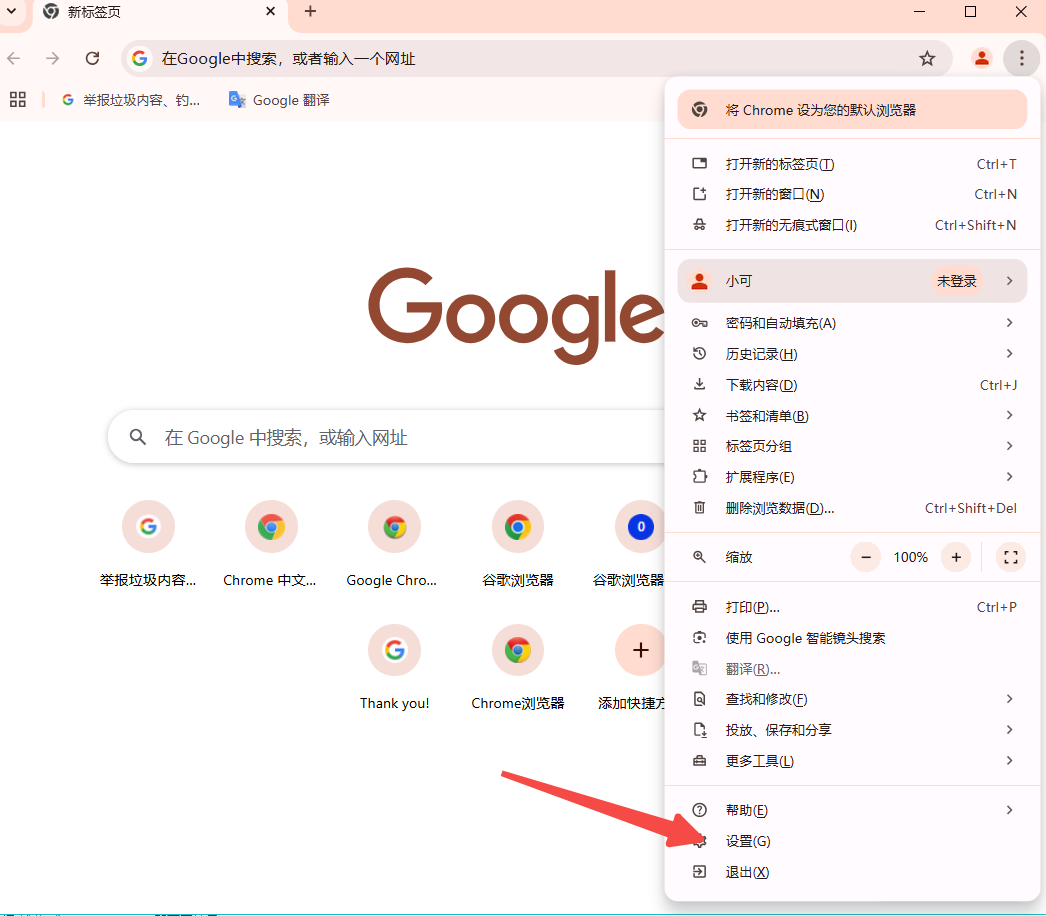
-访问设置菜单:点击右上角的三个垂直点(更多选项),然后选择“设置”。
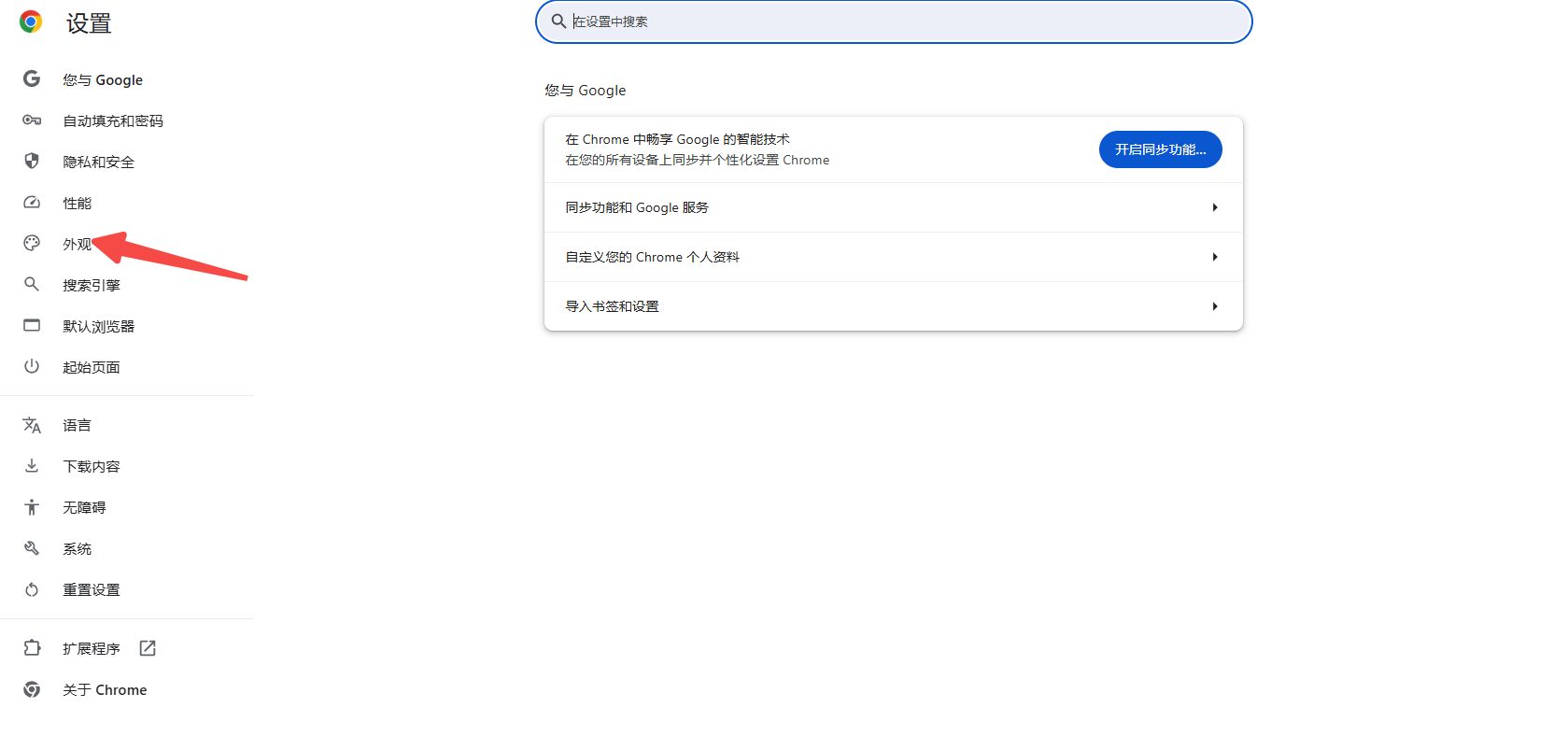
-进入外观设置:在设置页面左侧的菜单中,点击“外观”。
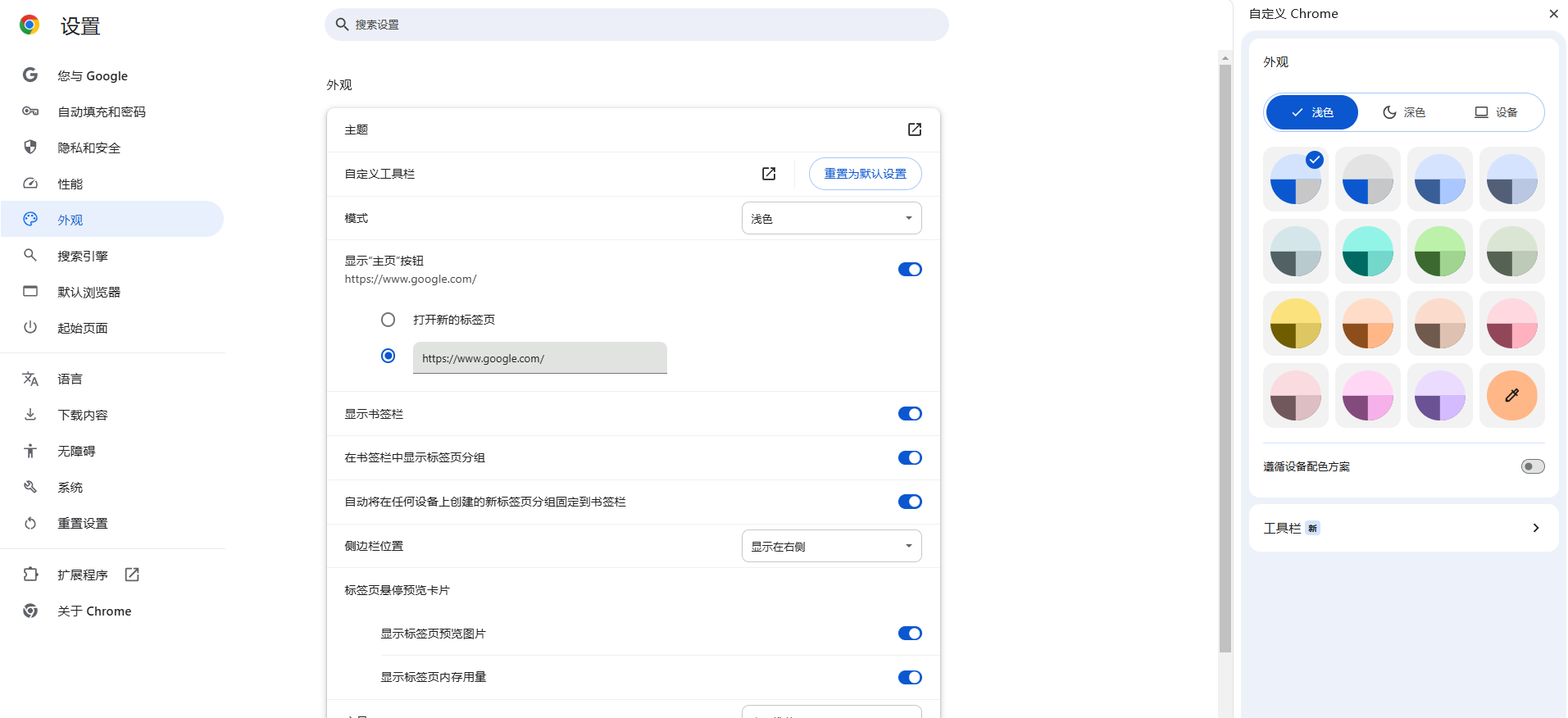
-选择主题:在“主题”部分,你可以选择“默认”(白色背景)、“深色”(黑色背景)或者“自定义颜色”。如果你选择了“自定义颜色”,你可以调整背景色和文字颜色的色相和饱和度。
2.恢复默认主题
-访问设置菜单:同样地,点击右上角的三个垂直点,选择“设置”。
-重置为默认主题:在“外观”设置中,选择“默认”即可恢复到Chrome的默认主题。
如果你希望在不同的设备上使用相同的Chrome主题,你需要登录到你的Google账户并启用同步功能。
1.启用同步功能
-访问设置菜单:点击右上角的三个垂直点,选择“设置”。

-进入同步和Google服务:在设置页面的顶部,你会看到你的电子邮件地址,点击它。
-开启同步:在弹出的窗口中,确保“同步”开关是打开的。如果它已经打开,你可以跳过这一步。
-选择要同步的内容:在“同步和Google服务”页面,你可以选择要同步的内容。确保“外观”选项被选中,这样你的主题设置就会被同步到所有设备上。
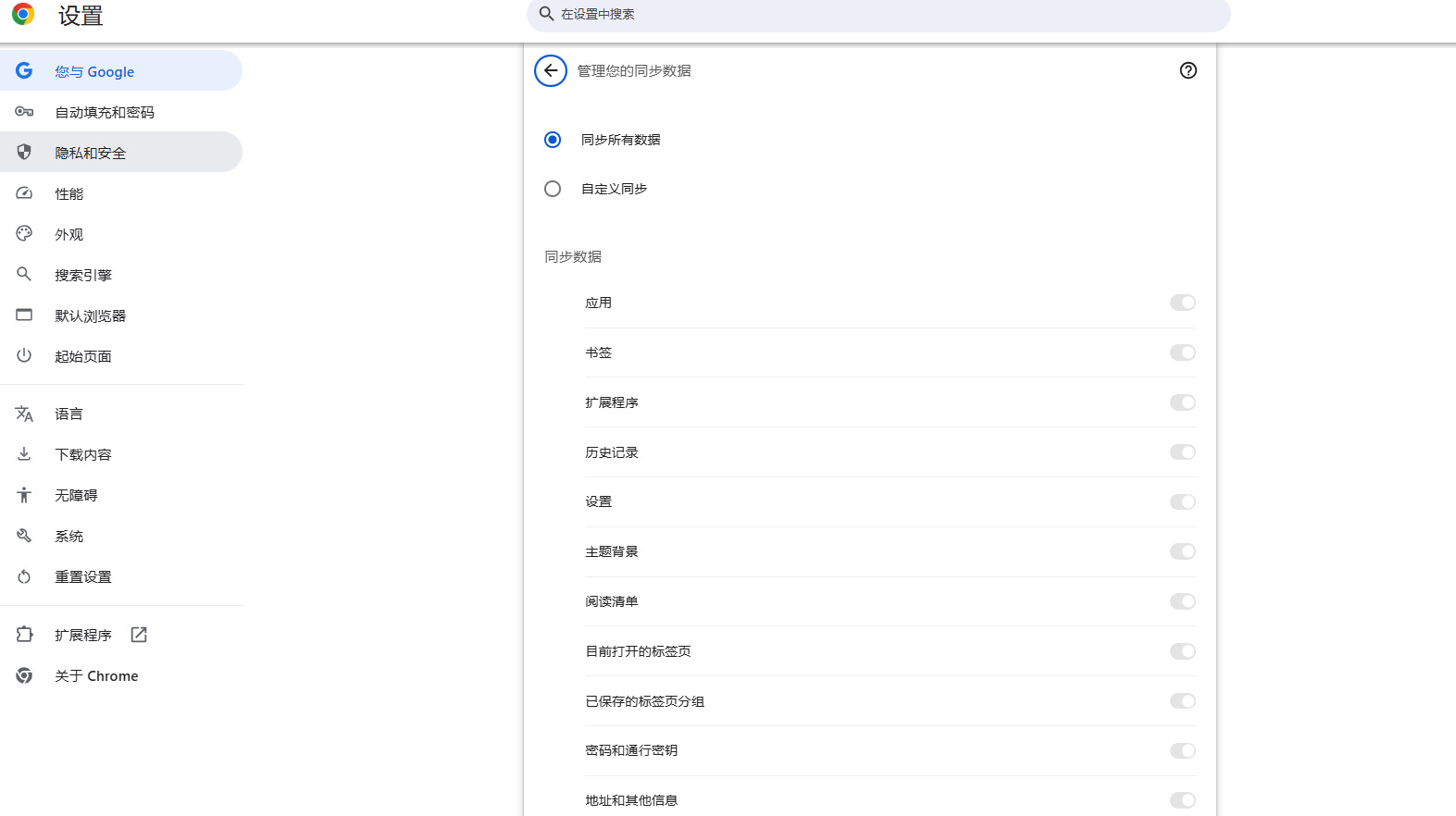
2.在不同设备上应用同步的主题
-在其他设备上登录:在你的其他设备上打开Chrome浏览器,并使用与之前相同的Google账户登录。
-自动应用主题:一旦登录,Chrome会自动同步你的设置,包括主题。如果没有自动应用,你可以手动去“设置”-“外观”中查看是否已经应用了同步的主题。
-确保你的Chrome浏览器是最新版本,以便支持最新的同步功能。
-如果你使用的是公司或学校的账户,可能需要管理员权限才能启用同步功能。
-如果你遇到任何问题,可以尝试退出并重新登录你的Google账户,或者检查你的网络连接是否正常。
通过以上步骤,你应该能够轻松地管理和同步你的Chrome浏览器主题了。